9. Kujundus: lehekoostaja
Kellele: administraatoritele. (Toimetajad ja administraatorid saavad ka ühele lehele anda oma paigutuse, vt Teistsugune paigutus ühele lehele.)
Kogu avalik sait on ehitatud plokkidest: pealkiri, pilt, nupp, postituste loend, veerud, mis hoiavad teisi plokke, ja nii edasi. Kujunduses paigutad ja muudad neid plokke visuaalselt, oma tegeliku saidi elavas koopias. Sul pole vaja koodi tunda.
Mõned mõtted, mida meeles pidada:
- Iga saidi osa on mall. Mall on olemas päisele, jalusele, lehtedele, postitustele, avalehele ja arhiividele (kategooriad, sildid, autorid ja otsingutulemused) ning 404-lehele (kuvatakse, kui lehte pole olemas). Muuda malli üks kord ja see muutub kõikjal, kus seda kasutatakse.
- Midagi ei muutu, kuni sa seda ei muuda. Lähtepunkt on sisseehitatud kujundus. Kui sa Kujundust kunagi ei ava, kasutab su sait seda.
- Kõigepealt mustand, siis avaldamine. Muudatused salvestatakse mustandina, mida näed ainult sina koostajas. Külastajad näevad neid pärast seda, kui vajutad Avalda.
Kujunduse leht
Ava menüüs Kujundus.
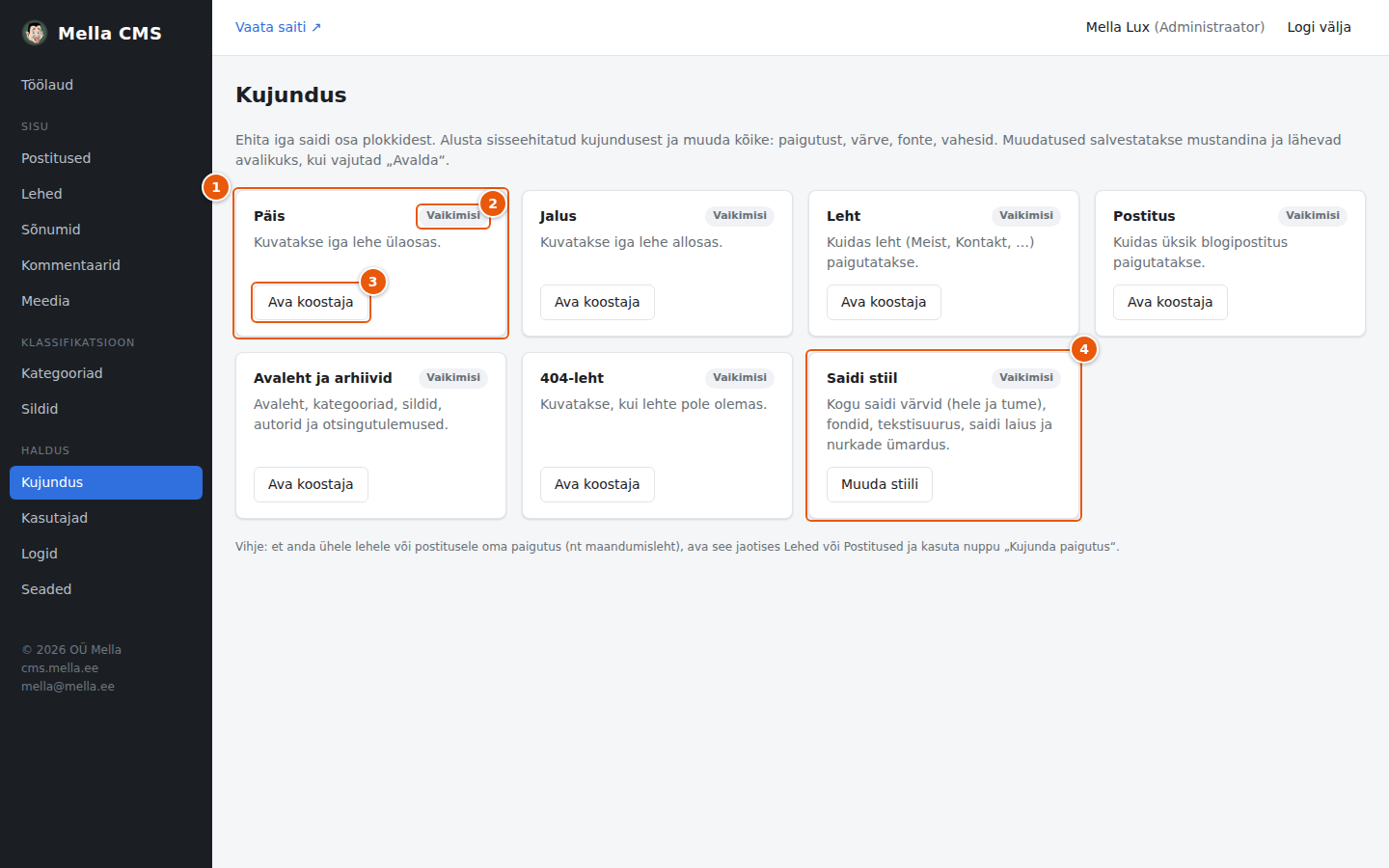
- Kaart iga saidi osa jaoks: Päis, Jalus, Leht, Postitus, Avaleht ja arhiivid ning 404-leht, ning kaart Saidi stiili jaoks.
- Silt näitab selle osa seisundit:
- Vaikimisi: kasutusel on sisseehitatud kujundus.
- Kohandatud: sinu oma kujundus on avalik.
- Mustand: oled salvestanud muudatusi, mis pole veel avaldatud.
- Sama mis põhikeelel: (ainult mitme keelega saitidel) keel kasutab põhikeele kujundust.
- Ava koostaja avab selle osa visuaalse koostaja.
- Saidi stiilil on oma redaktor värvide, fontide ja suuruste jaoks (vt allpool).
Koostaja ülevaade
Vajuta kaardil Avaleht ja arhiivid nupule Ava koostaja. Koostaja täidab kogu akna:
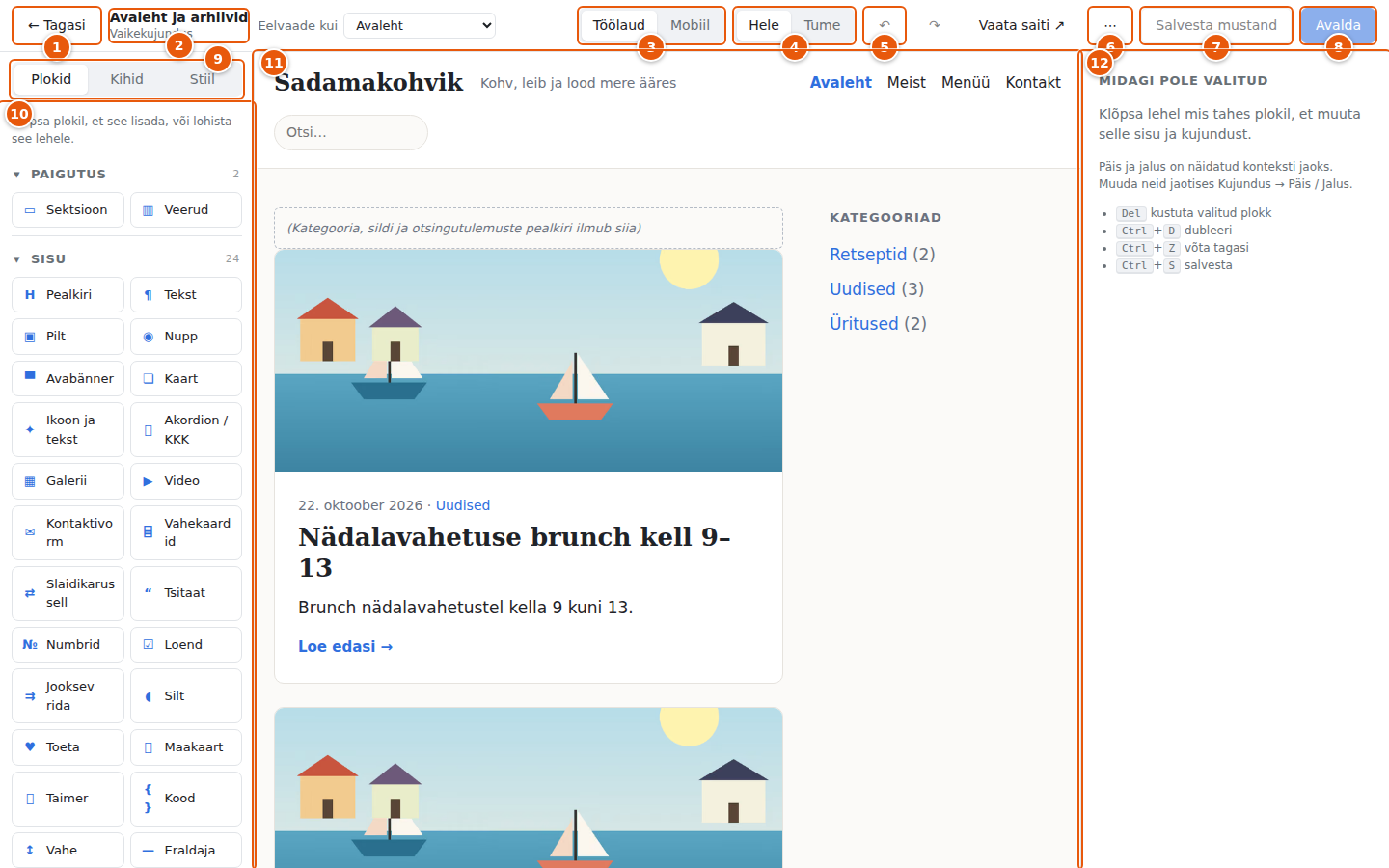
- ← Tagasi viib tagasi Kujunduse lehele. Kui sul on salvestamata muudatusi, küsib CMS enne.
- Pealkiri ja staatus selle kohta, mida muudad. Staatus ütleb Vaikekujundus, Salvestamata muudatused, Mustand salvestatud · pole veel avalik või Avalik.
- Töölaud / Mobiil vahetab eelvaate laiust, nii et näed, kuidas leht telefonis välja näeb.
- Hele / Tume: vaata lehte heledate või tumedate värvidega (kui saidi stiil järgib külastaja seadet).
- Võta tagasi ja Tee uuesti (Ctrl+Z, Ctrl+Shift+Z). Iga muudatuse saab tagasi võtta.
- ⋯ Veel tegevusi: Loobu avaldamata muudatustest ja Lähtesta vaikekujundusele.
- Salvesta mustand: salvestab su töö ilma seda avalikuks tegemata.
- Avalda: teeb su töö avalikuks.
- Vasaku paneeli vahekaardid: Plokid, Kihid ja Stiil (saidi stiil).
- Vasak paneel plokkidega, mida saad lisada (palett).
- Lõuend: päris sait elavas eelvaates. Klõpsa millelgi, et see valida.
- Parem paneel näitab valitud ploki sätteid.
Lõuendi kohal võid näha ka menüüd nagu Eelvaade kui (Avaleht, Kategooria leht või Otsingutulemused) Avalehe ja arhiivide jaoks või Eelvaade sisuga (vali, millist postitust või lehte eelvaade näitab) Postituse ja Lehe jaoks. Need muudavad ainult seda, mida eelvaade näitab; nad ei muuda sinu saiti kunagi.
Ploki valimine ja muutmine
Klõpsa lõuendil plokil. See saab sinise ääre ja väikese tööriistariba ning selle sätted ilmuvad paremale:
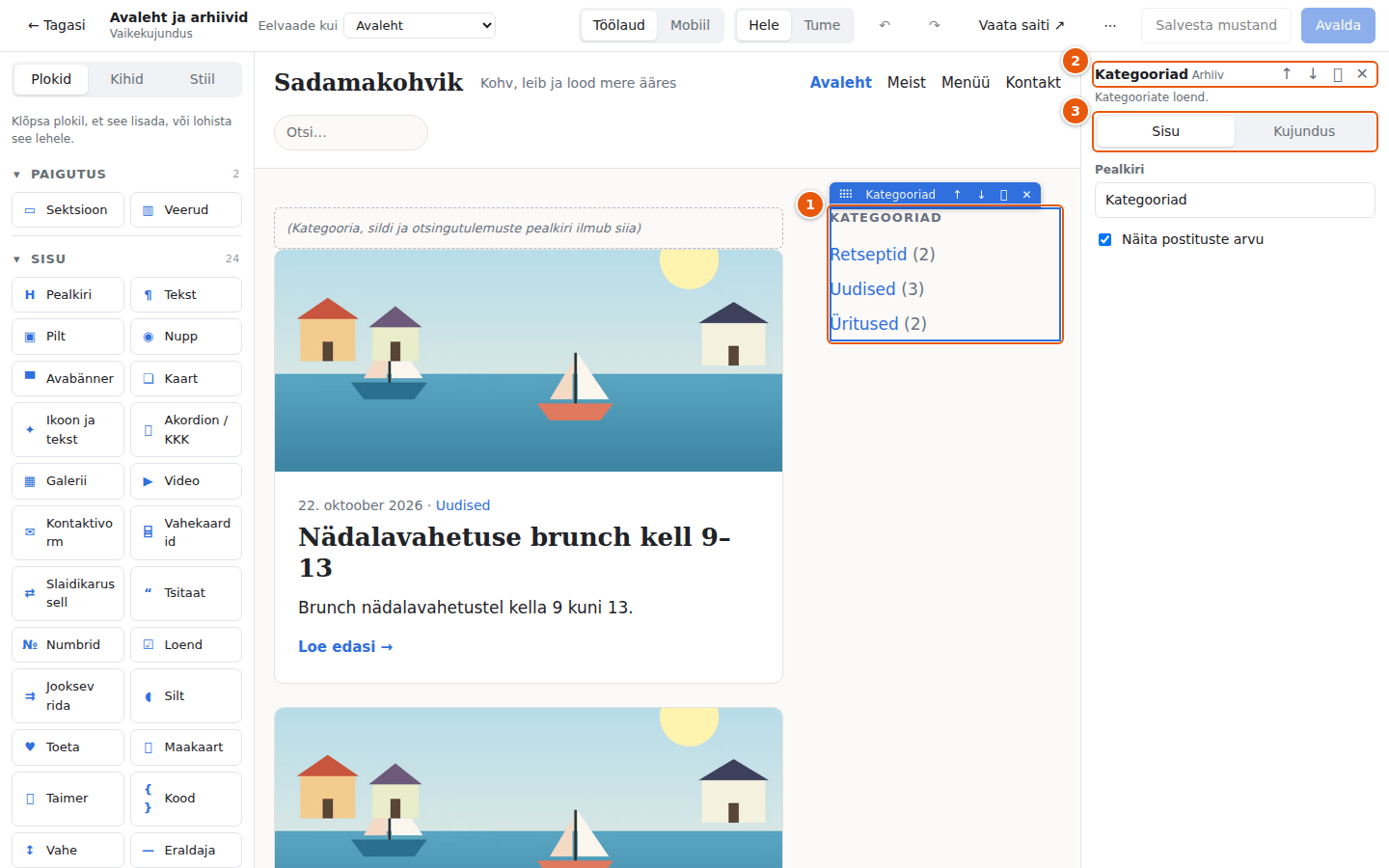
- Valitud plokk. (Valiku tühistamiseks vajuta Esc.)
- Ploki nimi ja selle tegevused: ↑ ja ↓ liigutavad seda, ⧉ dubleerib ja ✕ kustutab.
- Sisu / Kujundus. Sisu all on ploki enda sätted (tekst, link, pilt…). Kujundus räägib välimusest (allpool).
Kasulikud klahvid valitud ploki korral: Del kustutab, Ctrl+D dubleerib, Alt+↑ / Alt+↓ liigutavad, Ctrl+Z võtab tagasi ja Ctrl+S salvestab.
Ploki lisamine
Vasak paneel loetleb plokid rühmades (Paigutus, Sisu, Sait, Postitus / leht, Arhiiv). Rühmi saab pealkirjadest kokku voltida. Kõigi plokkide loend on selle peatüki lõpus.
- Klõpsa plokil, et see lisada. See pannakse valitud ploki järele, samasse konteinerisse. Kui midagi pole valitud, lisatakse see lehe lõppu.
- Või lohista see lõuendile. Sinine joon näitab, kuhu see maandub. Tühjad sektsioonid ja veerud on märgitud tekstiga Lohista plokid siia.
- Plokki liigutamiseks lohista seda selle tööriistaribal oleva ⠿ käepideme abil või järjesta plokke vahekaardil Kihid (allpool).
Veergude laiuse muutmine
Vali Veerud plokk (või üks selle veergudest) ja lõuend näitab selle kaheteistkümneühikulist ruudustikku õrnade püstribadena. Iga kahe kõrvuti veeru vahelisel servas on sinine käepide.
- Lohista käepidet vasakule või paremale, et anda üks veerg rohkem ruumi ja naabrile vähem. Laiused hüppavad ruudustiku järgi, silt näitab uut jaotust (näiteks 8 | 4) ja igale veerule jääb vähemalt üks ühik. Esc katkestab lohistamise.
- Võid sisestada numbri ka veeru väljale Laius (12-st) paremal paneelil.
- Käepidemeid ei näidata, kui veergudel on Oma veergude suurused või kui need on üksteise all, sest ruudustik ei kehti siis.
Näide: avabänner avalehe ülaosas
- Ava Avalehe ja arhiivide koostaja, veendu, et midagi pole valitud, ja klõpsa paletis Avabänneril. Bänner lisatakse lehe lõppu.
- Vajuta paremas paneelis ↑, kuni see on üleval.
- Täida sätted:
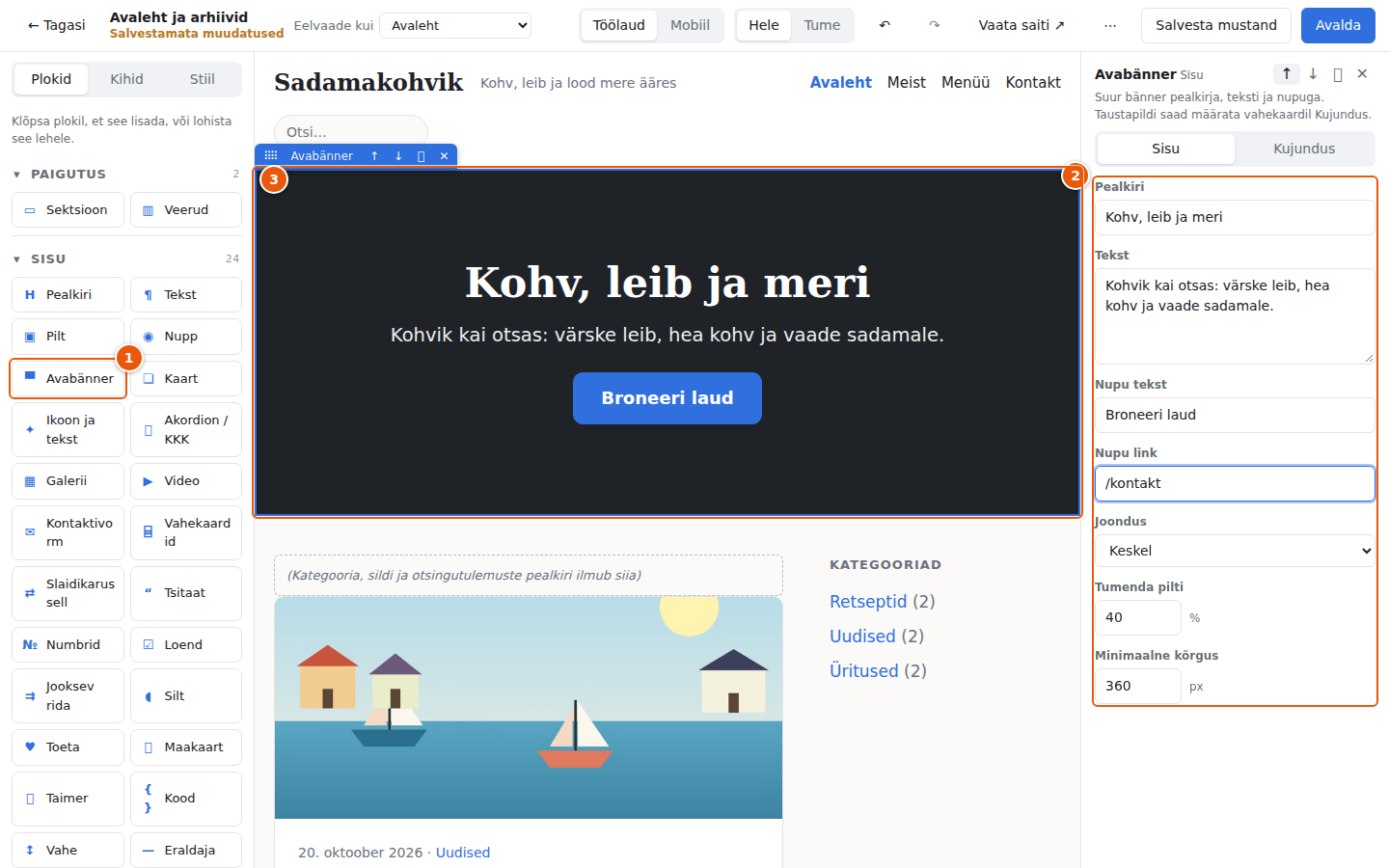
- Plokk, millel paletis klõpsasid.
- Selle sätted: Pealkiri, Tekst, Nupu tekst, Nupu link, joondus, kui palju taustapilti tumendada ja minimaalne kõrgus.
- Bänner lõuendil, uueneb sedamööda, kuidas trükid.
Kujunduse vahekaart
Vali plokk ja ava vahekaart Kujundus, et muuta ploki välimust.
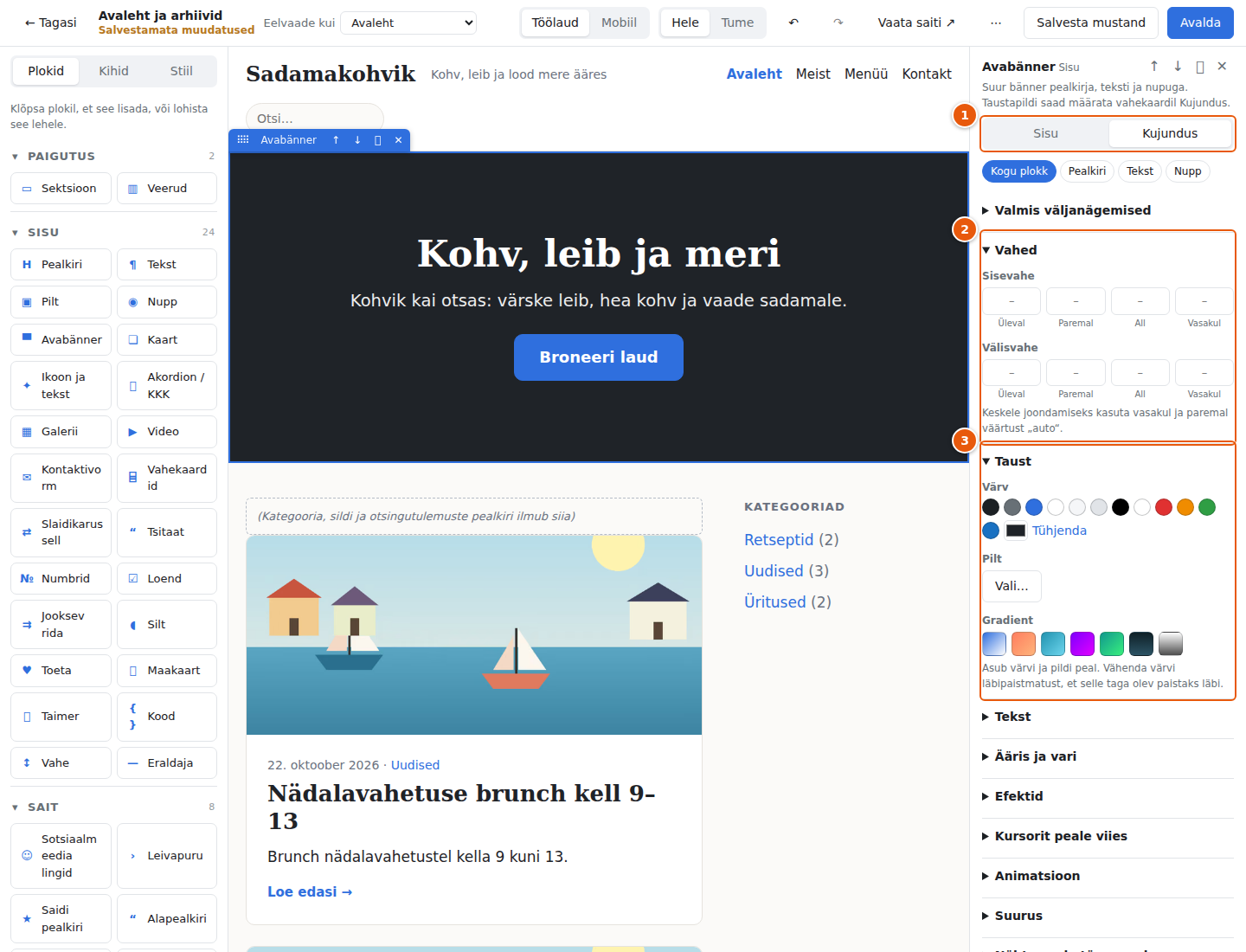
- Vahekaardid Sisu / Kujundus. Nende all valivad nupud Kogu plokk, Pealkiri, Tekst, Nupp, mida kujundada. Plokil, näiteks avabänneril, on osad ja igaühe saad eraldi kujundada.
- Vahed: sisevahe on ruum ploki sees, välisvahe ruum selle ümber. Trüki number pikslites; trüki vasakule ja paremale
auto, et kitsas plokk keskele paigutada. - Taust: vali värv, pilt või gradient.
Allpool olevad teised rühmad on kokku voldituna; klõpsa pealkirjal, et avada:
- Tekst: värv, suurus, font, paksus, joondus, reakõrgus.
- Ääris ja vari: äärise värv ja paksus, ümarad nurgad, vari.
- Efektid, Kursorit peale viies ja Animatsioon: vaata Gradient, efektid ja animatsioon.
- Suurus: laius, minimaalne kõrgus ja nii edasi.
- Nähtavus ja täpsemad: peida plokk töölaual või mobiilis ja kast Oma CSS neile, kes CSS-i tunnevad. Aktsepteeritakse ainult ohutuid omadusi; kast loetleb need, mida ignoreeriti.
Vali taustaks pilt nupuga Vali…:
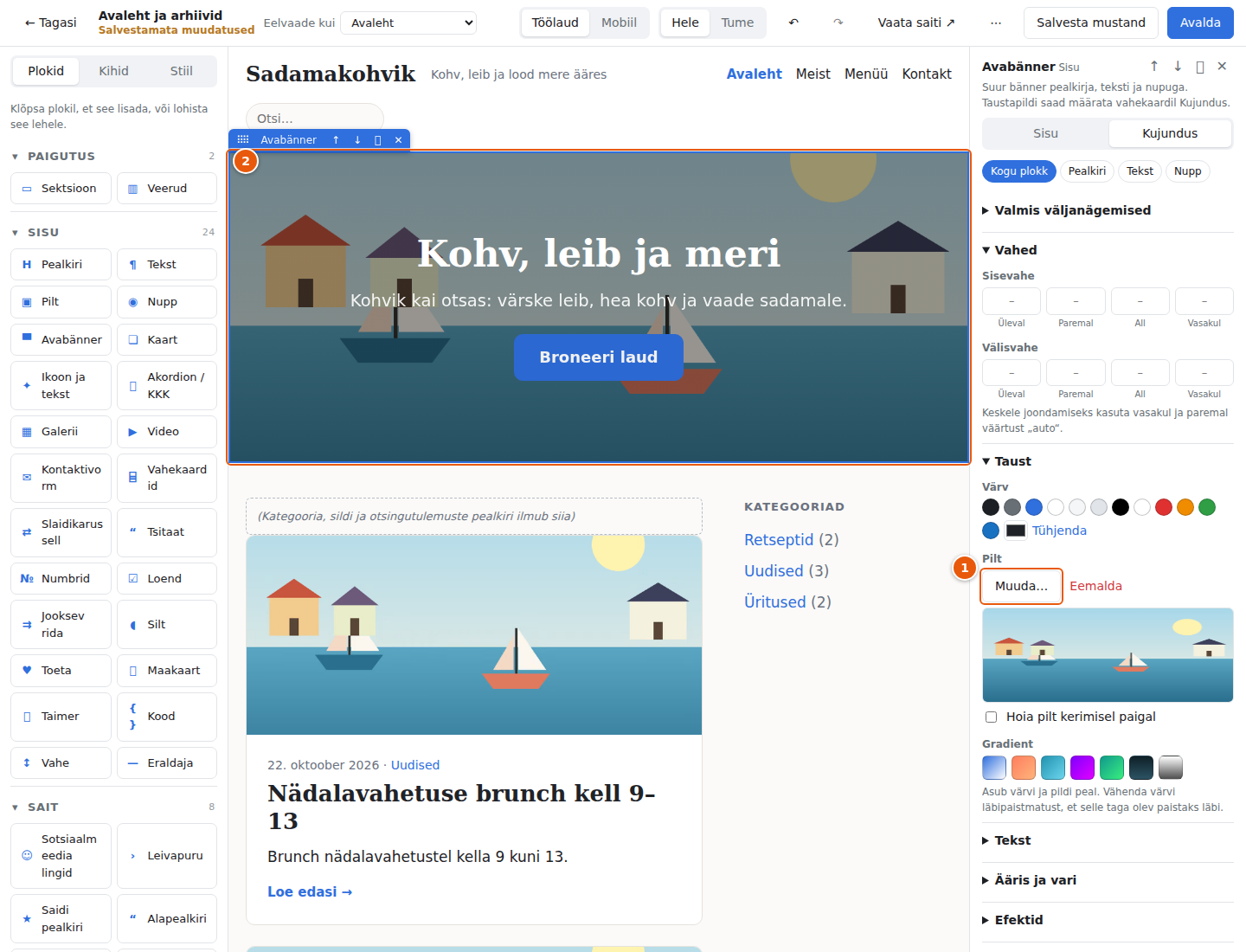
- Muuda… asendab pildi; Eemalda võtab selle ära. Pilt avatakse meediakogust.
- Bänneril on nüüd pilt. Avabänneri säte Tumenda pilti (Sisu all) hoiab teksti loetavana.
Gradient, efektid ja animatsioon
Need on kõik vahekaardil Kujundus ja mõjuvad kogu plokile, koos teksti ja piltidega (mõnda saab seada ka ploki ühele osale, vaata Osa hover). Need on valitavad kindlast ohutute võimaluste hulgast, nii et nendega ei saa lehte rikkuda.
Valmis väljanägemised
Kujunduse vahekaardi esimene rühm, Valmis väljanägemised, rakendab mitu sätet korraga. Klõpsa ühel, et sellest alustada, ja muuda siis allpool, mida tahad.
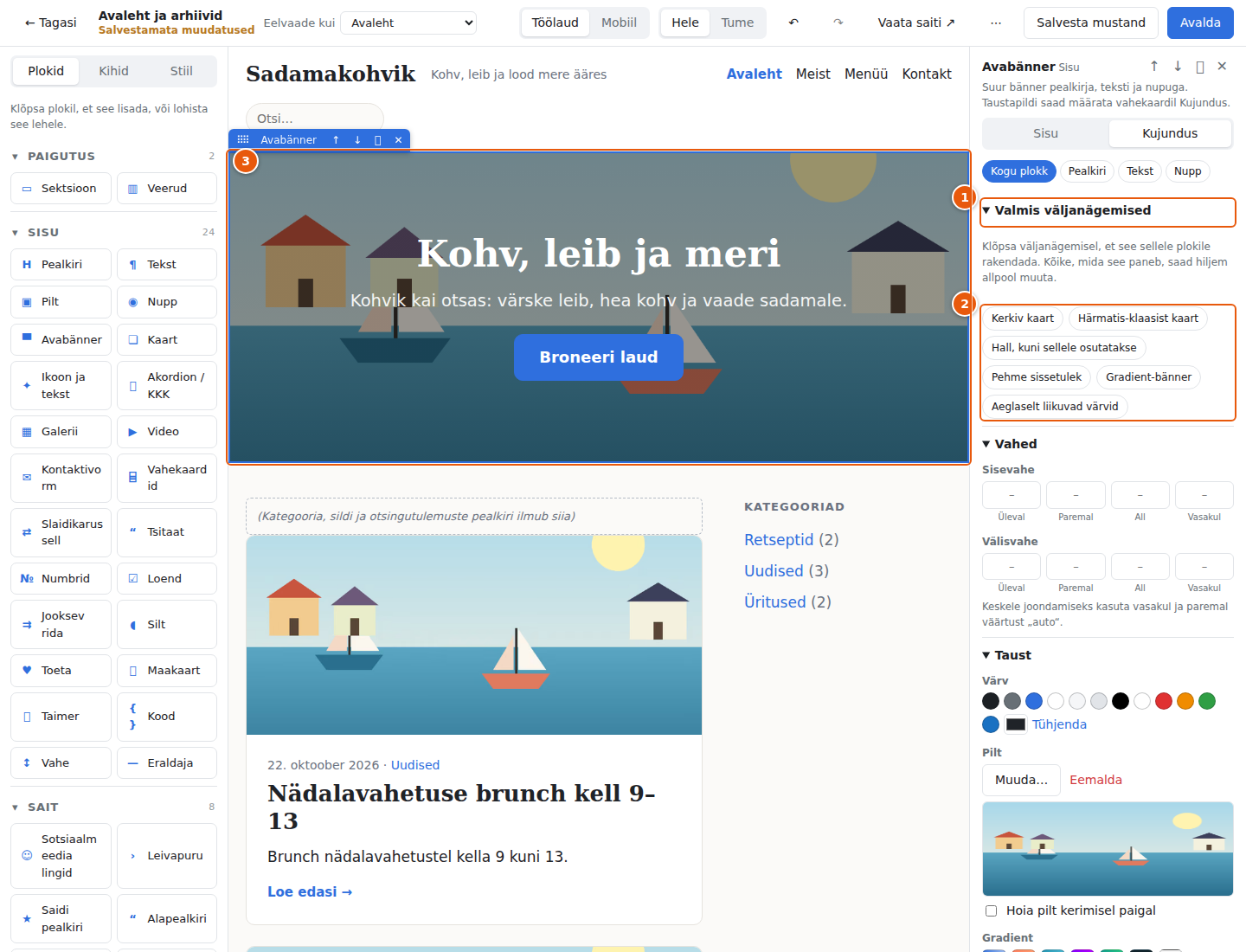
- Valmis väljanägemised. Klõpsa pealkirjal, et loend avada.
- Väljanägemised: Kerkiv kaart, Härmatis-klaasist kaart, Suureneb osutamisel, Hall, kuni sellele osutatakse, Pehme sissetulek, Plokid ükshaaval, Gradient-bänner, Aeglaselt liikuvad värvid, Hõljub ja Köidab pilku. Osuta ühele, et lugeda, mida see teeb. Loendis on ainult need, mis plokile sobivad: Plokid ükshaaval näiteks on plokkidel, mis hoiavad teisi plokke. Väljanägemine lisandub sellele, mis plokil juba on, ja asendab ainult selle, mida ise paneb. Eemalda kõik gradiendid, efektid ja animatsioonid (näha, kui plokil mõni on) võtab need jälle ära ning jätab vahed, värvid, teksti ja pildi puutumata.
- Plokk, mida muudad.
Gradient
Rühmas Taust paneb rida Gradient ploki peale värvisiirde. Klõpsa ühel valmis gradiendil, et sellest alustada, ja muuda siis nii, nagu tahad. Gradient asub taustavärvi peal ja ka taustapildi peal.
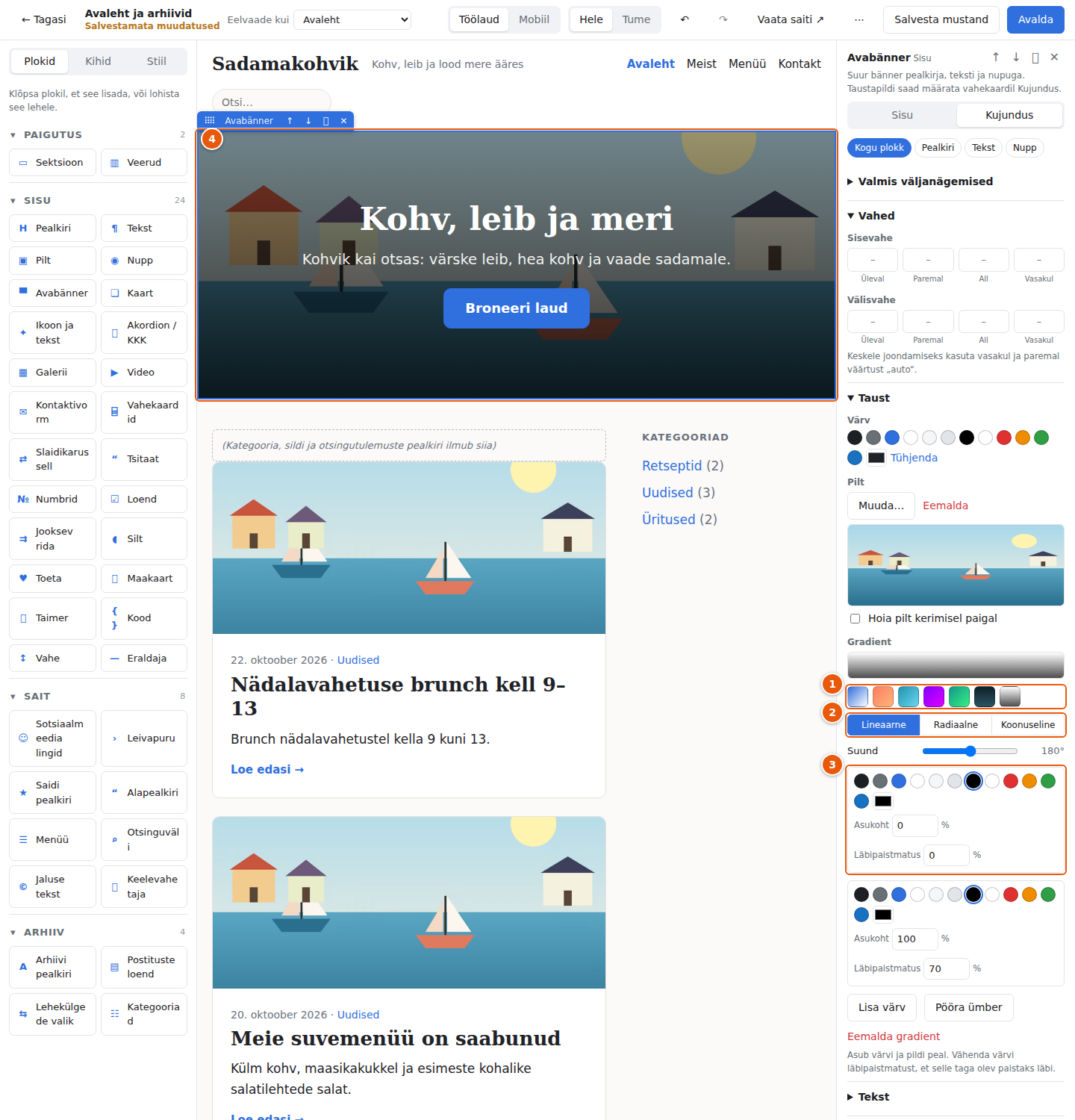
- Valmis gradiendid. Vari teksti alla tumendab pildi alumist serva, mis hoiab foto peal oleva teksti loetavana.
- Lineaarne, Radiaalne või Koonuseline. Lineaarsel gradiendil on lisaks Suund (nurk kraadides); koonuselisel Alguse nurk.
- Värvid, kaks kuni viis. Igaühel: värv (saidi enda värvid järgivad sinu saidi stiili, ka tumedas režiimis), selle Asukoht gradiendil protsentides ja Läbipaistmatus. Väiksema läbipaistmatusega värv laseb tagumise läbi paista, nii hajub pilt välja. Lisa värv lisab veel ühe, Pööra ümber pöörab gradiendi tagurpidi ja Eemalda gradient võtab selle ära.
- Tulemus bänneril. Siin on pildi peal läbipaistvast tumedaks minev gradient.
Siia kuulub veel kaks asja:
- Gradient-tekst on rida rühmas Tekst. See värvib tähed ühe värvi asemel gradiendiga. Osal (bänneri pealkiri, kaardi tiitel) jookseb gradient üle sõnade; terve ploki peal jookseb see üle ploki laiuse, nii et lühikese teksti puhul liiguta viimase värvi Asukohta vasakule.
- Hoia pilt kerimisel paigal on rea Pilt all, kui plokil on taustapilt: pilt jääb paigale, kui leht sellest üle libiseb. See töötab ainult suurtel ekraanidel ja mitte külastajatele, kes eelistavad vähem liikumist.
Efektid
Rühm Efektid muudab ploki välimust alati:
- Hägu, Heledus, Kontrast, Värvide tugevus ja Mustvalge on liugurid. Liugur keskmisel väärtusel (100%, hägul ja mustvalgel 0) ei tee midagi.
- Härmatis-klaas (Hägu taga) hägustab selle, mis on ploki taga, nagu härmatisega klaas. See paistab ainult siis, kui ploki enda taust on läbipaistev: anna plokile värv või gradient väiksema läbipaistmatusega.
- Segunemine tagumisega segab ploki värvid selle all olevatega (Korrutamine, Ekraan, Kattuvus jt).
- Lähtesta efektid eemaldab kõik.
Kursorit peale viies
Rühm Kursorit peale viies on see, mida plokk teeb, kui külastaja sellele osutab.
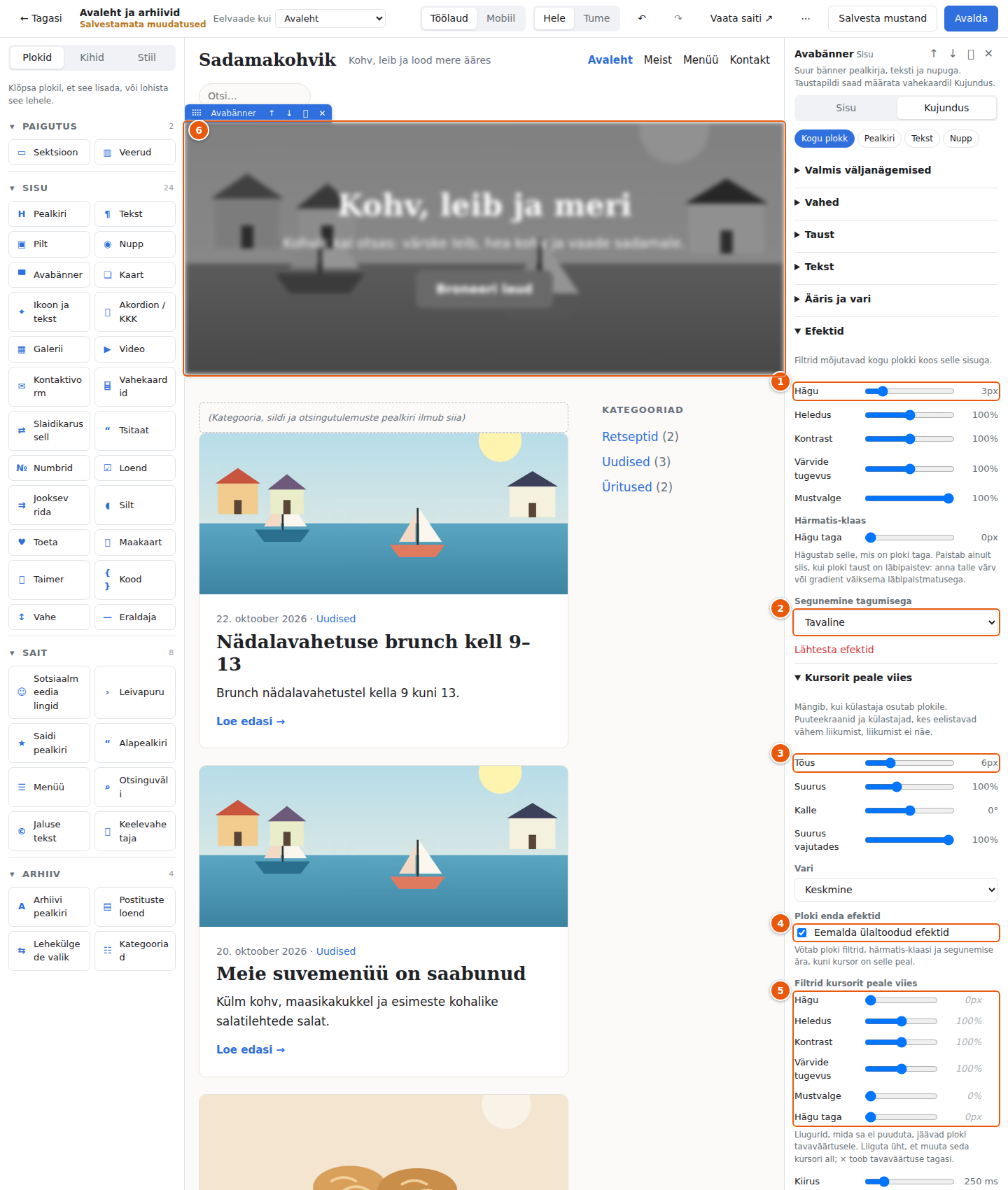
- Filtri liugur rühmas Efektid. Siin on bänner häguseks ja halliks tehtud.
- Segunemine tagumisega.
- Tõus, Suurus, Kalle ja Vari liigutavad ja muudavad plokki kursori all. Suurus vajutades teeb selle veidi väiksemaks, kuni seda vajutatakse (klõps või puudutus, nii et see töötab ka puuteekraanidel). Kiirus määrab, kui kaua muutus kestab.
- Eemalda ülaltoodud efektid võtab ploki filtrid, härmatis-klaasi ja segunemise kursori all ära. Hall pilt muutub värviliseks, kui sellele osutada. (See on hall, kuni plokil pole ühtegi efekti.)
- Filtrid kursorit peale viies muudavad kursori all ühte filtrit, näiteks hägu 8 px pealt 2 px peale, selle asemel et see üldse eemaldada. Tuhm liugur tähendab „sama mis ilma hoverita“; liiguta seda, et väärtus panna, ja klõpsa ×, et see tagasi tuua.
- Bänner lõuendil. Osuta sellele builderis, et hover-efekti proovida.
Puuteekraanidel pole kursorit, nii et need hover-efekti ei näe (vajutamine töötab siiski). Külastajad, kes on oma seadmel palunud vähem liikumist, ei näe tõusu, suurust ega kallet.
Osa hover
Plokk, millel on osad (vaata Kujunduse vahekaart: nupud Sisu / Kujundus all), saab anda igale osale oma hover-efekti. Vali osa, näiteks kaardi Pilt, ja ava Kursorit peale viies.
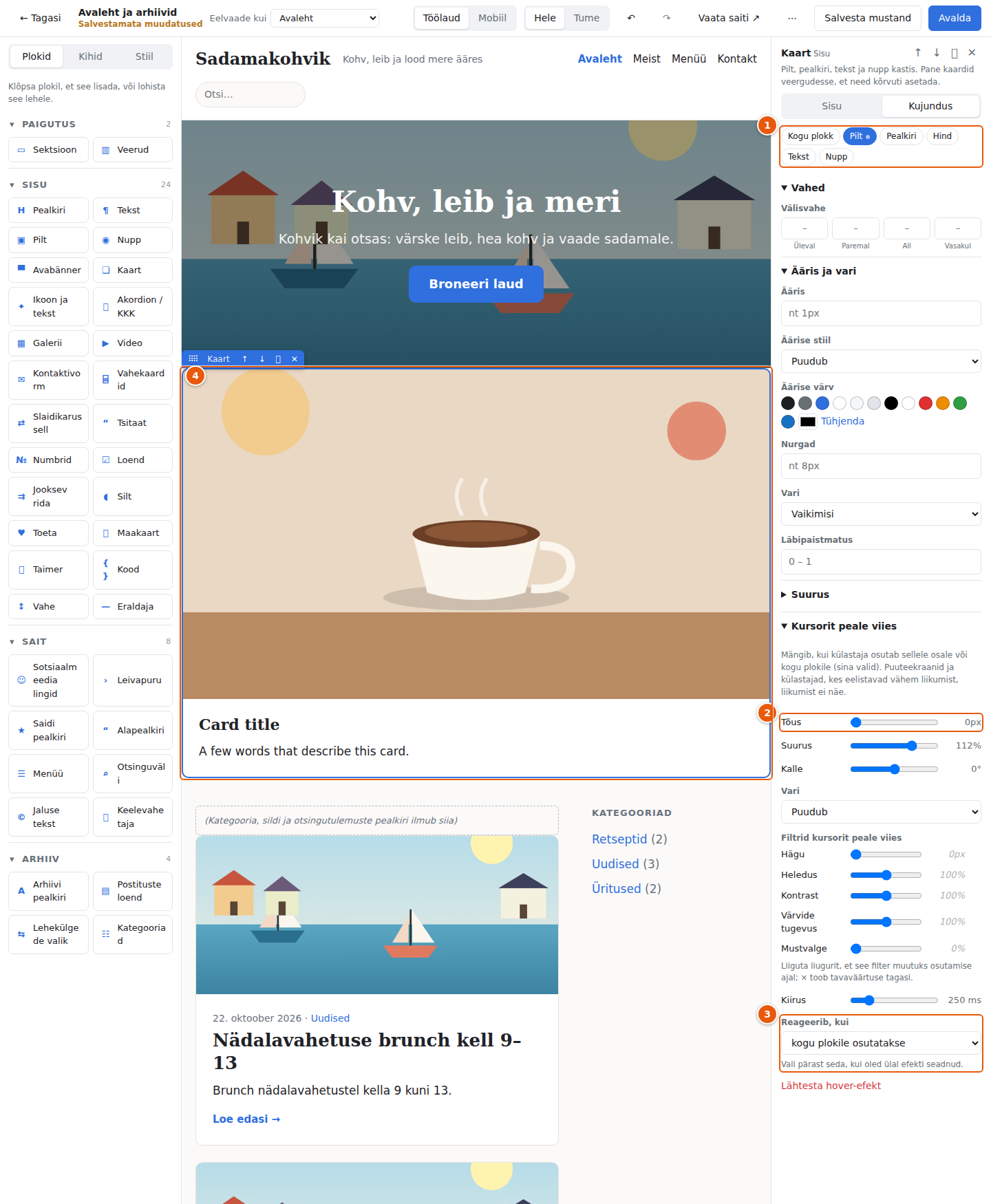
- Ploki osad. Kogu plokk on plokk ise.
- Samad Tõus, Suurus, Kalle, Vari ja Filtrid kursorit peale viies nagu plokil.
- Reageerib, kui ütleb, mis selle käivitab: kogu plokile osutatakse (kaardi pilt suureneb koos kaardiga, piltide vaikeväärtus) või sellele osale osutatakse (nupp tõuseb ise, ülejäänute vaikeväärtus). Sea kõigepealt efekt, vali siis.
- Kaart lõuendil. Pilt, mis suureneb, jääb oma raami sisse.
Animatsioon
Rühmal Animatsioon on osad, mida saab koos kasutada.
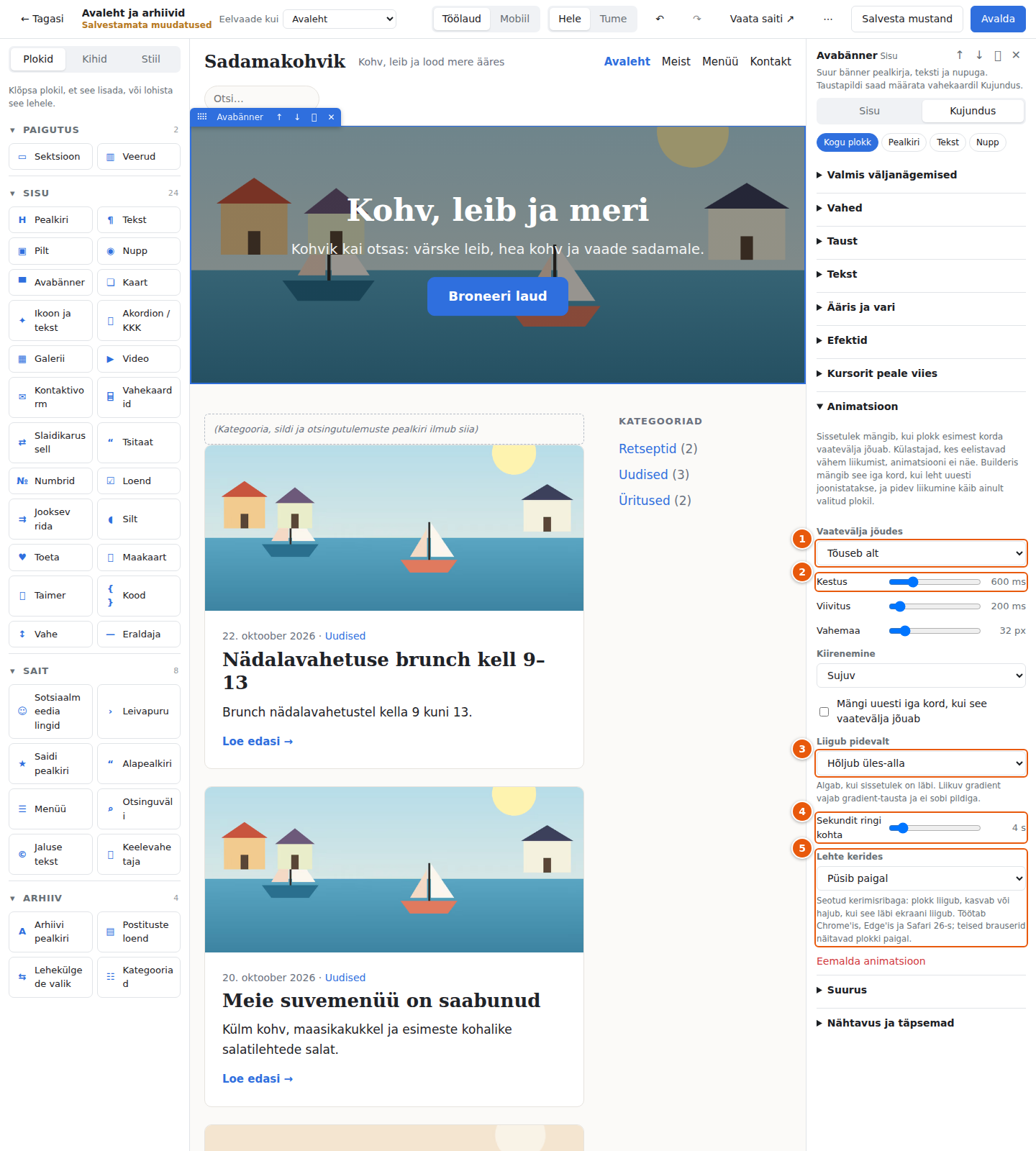
- Vaatevälja jõudes mängib, kui plokk esimest korda silma alla jõuab: Hajub nähtavale, Tõuseb alt, Langeb ülalt, Libiseb vasakult või paremalt, Suureneb sisse, Teravneb hägust, Pöördub üles, Pöörab sisse, Põrkab sisse, Paljastub vasakult või Paljastub alt üles.
- Kestus ja Viivitus; libisevatel ka Vahemaa. Kiirenemine on Sujuv, Läheb veidi üle, Rahulik või Ühtlane. Märgi Mängi uuesti iga kord, kui see vaatevälja jõuab, et seda korrata iga kord, kui plokk ekraanile tagasi tuleb. Anna naaberplokkidele veidi erinev viivitus ja nad ilmuvad üksteise järel.
- Liigub pidevalt kestab seni, kuni leht on lahti: Hõljub üles-alla, Pulseerib, Õõtsub, Pöörleb, Südamelöök, Väriseb aeg-ajalt või Liikuv gradient (see vajab gradienti rühmas Taust ja ei sobi taustapildiga). See algab, kui sissetulek on läbi.
- Sekundit ringi kohta on see, kui kaua üks pööre, õõtsatus või hõljumine kestab.
- Lehte kerides seob liikumise kerimisribaga: Triivib lehest aeglasemalt, Kasvab sisse tulles või Hajub sisse ja välja. See töötab Chrome'is, Edge'is ja Safari 26-s; teised brauserid näitavad plokki paigal.
Plokil, mis hoiab teisi plokke (Sektsioon, Veerud või Veerg), on ka Sees olevad plokid ükshaaval: iga sees olev plokk tuleb valitud sissetulekuga, veidi pärast eelmist (Aeg plokkide vahel). Sees olev plokk, millel on oma sissetulek, jätab selle alles. See on kiireim viis, kuidas kaardirida ükshaaval ilmuma panna.
Eemalda animatsioon võtab need kõik ära.
Builderis mängib sissetulek uuesti iga kord, kui leht uuesti joonistatakse, näiteks sätet muutes, nii et näed seda kohe. Pidev liikumine käib ainult valitud plokil, et teised sind ei segaks.
Külastajad, kes on oma seadmel palunud vähem liikumist, ei näe animatsiooni üldse. Sissetuleku animatsiooniga plokk püsib nähtamatuna, kuni lehe skript selle nähtavale toob; kui see skript ei saa töötada, ilmuvad sellised plokid mõne sekundi pärast ise.
Kihid
Vahekaart Kihid näitab lehe struktuuri plokkide puuna plokkide sees. Klõpsa kirjel, et see plokk valida, ja lohista kirjeid, et neid ümber järjestada või liigutada. See on lihtsaim viis valida plokk, mida on raske klõpsata, või liigutada midagi teise sektsiooni.
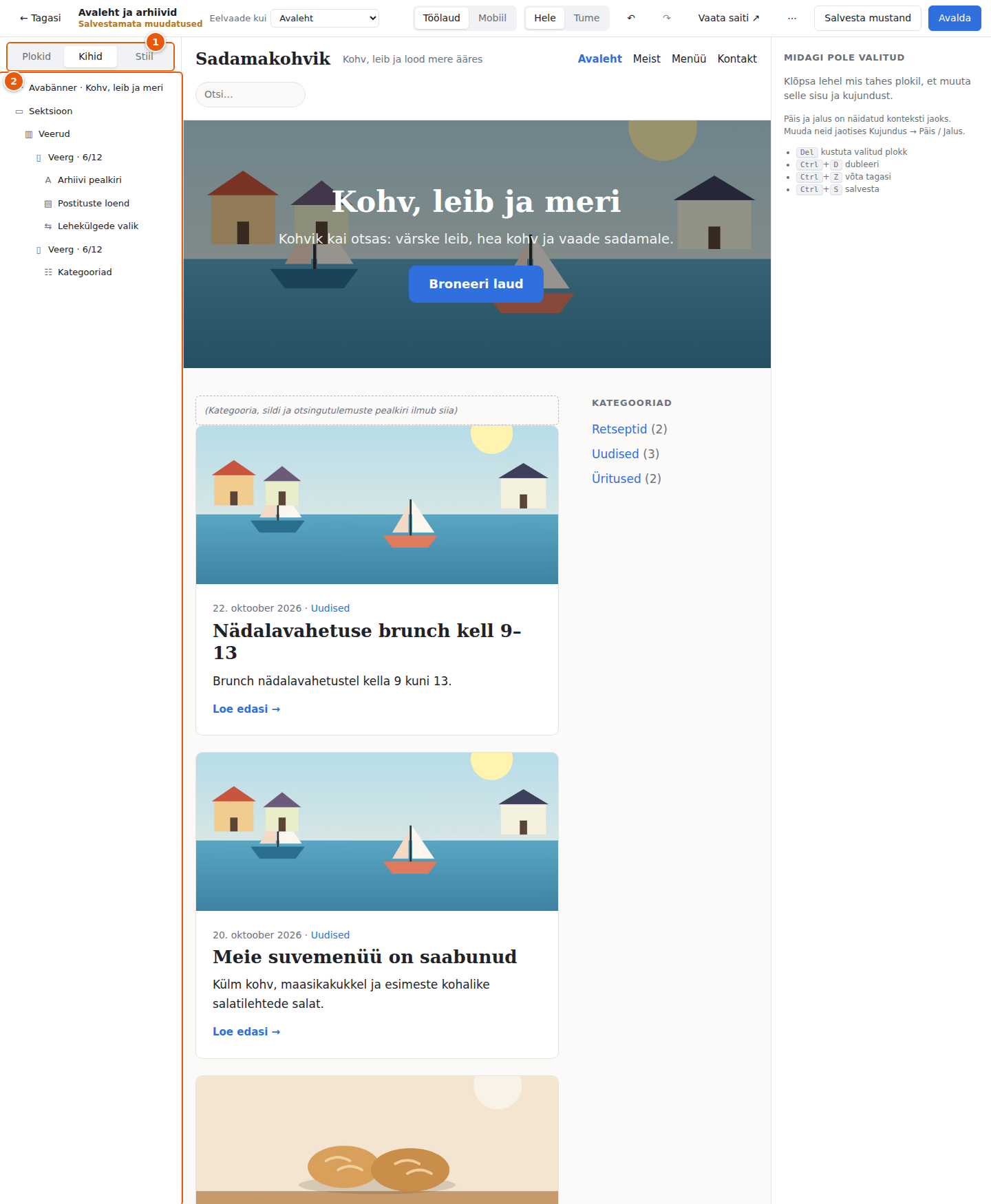
- Vaheta Plokkide, Kihtide ja Stiili vahel.
- Puu. Valitud plokk on esile tõstetud.
Mobiil ja tume režiim
Vajuta Mobiil, et näha lehte telefoni laiuses.
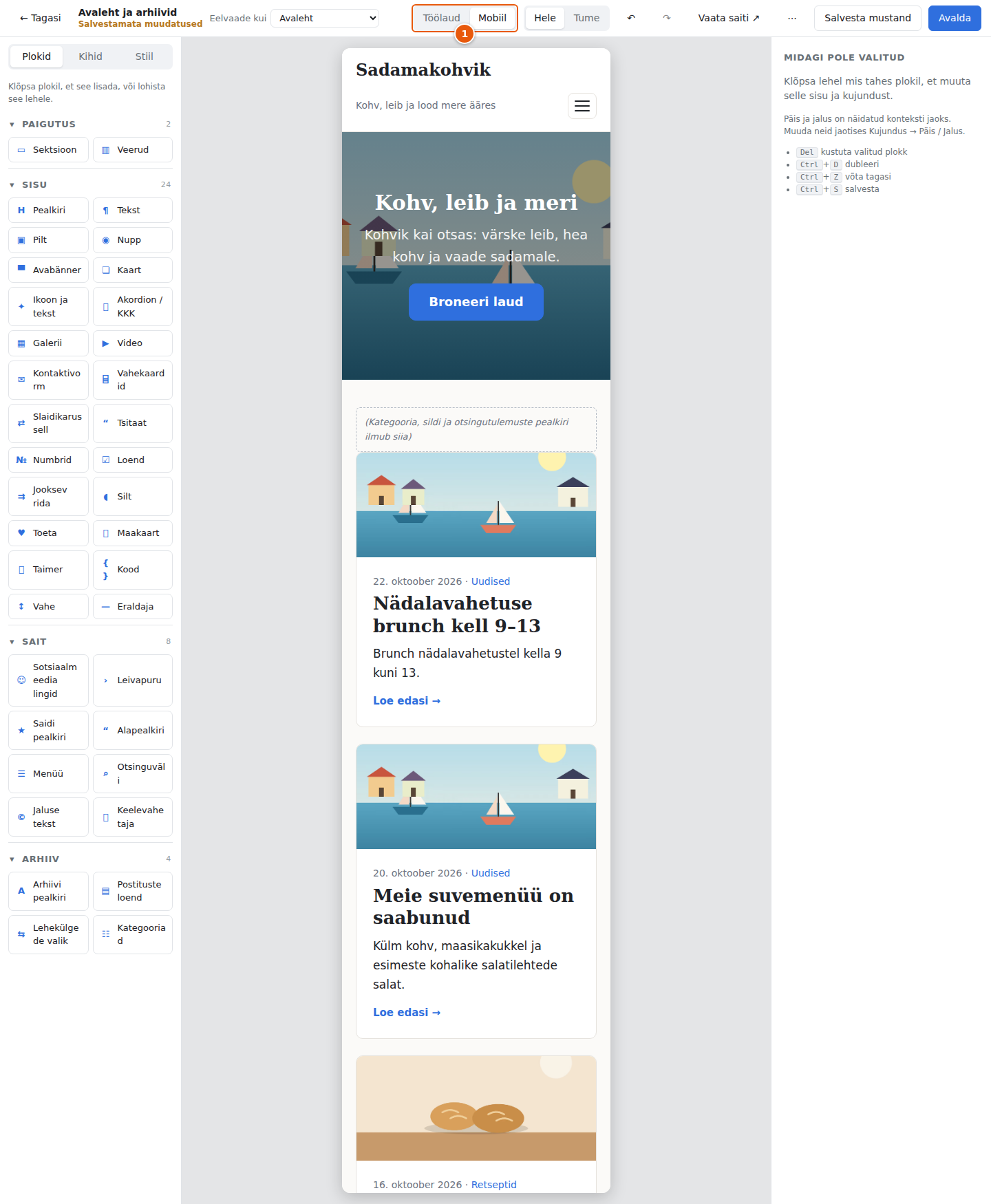
- Vaheta Töölaua ja Mobiili vahel.
Kui Mobiil on valitud, ütleb vahekaart Kujundus: Muudad mobiili erisusi (ekraanid kuni 800px). Tühjad väljad kasutavad töölaua väärtust. Nii saad näiteks kasutada telefonis väiksemat sisevahet või peita ploki telefonis, töölaua kujundust puutumata. Veerud asetuvad väikesel ekraanil ise üksteise alla.
Kui nupud Hele / Tume on nähtaval, eelvaatavad need saiti külastajate heledate või tumedate värvidega:
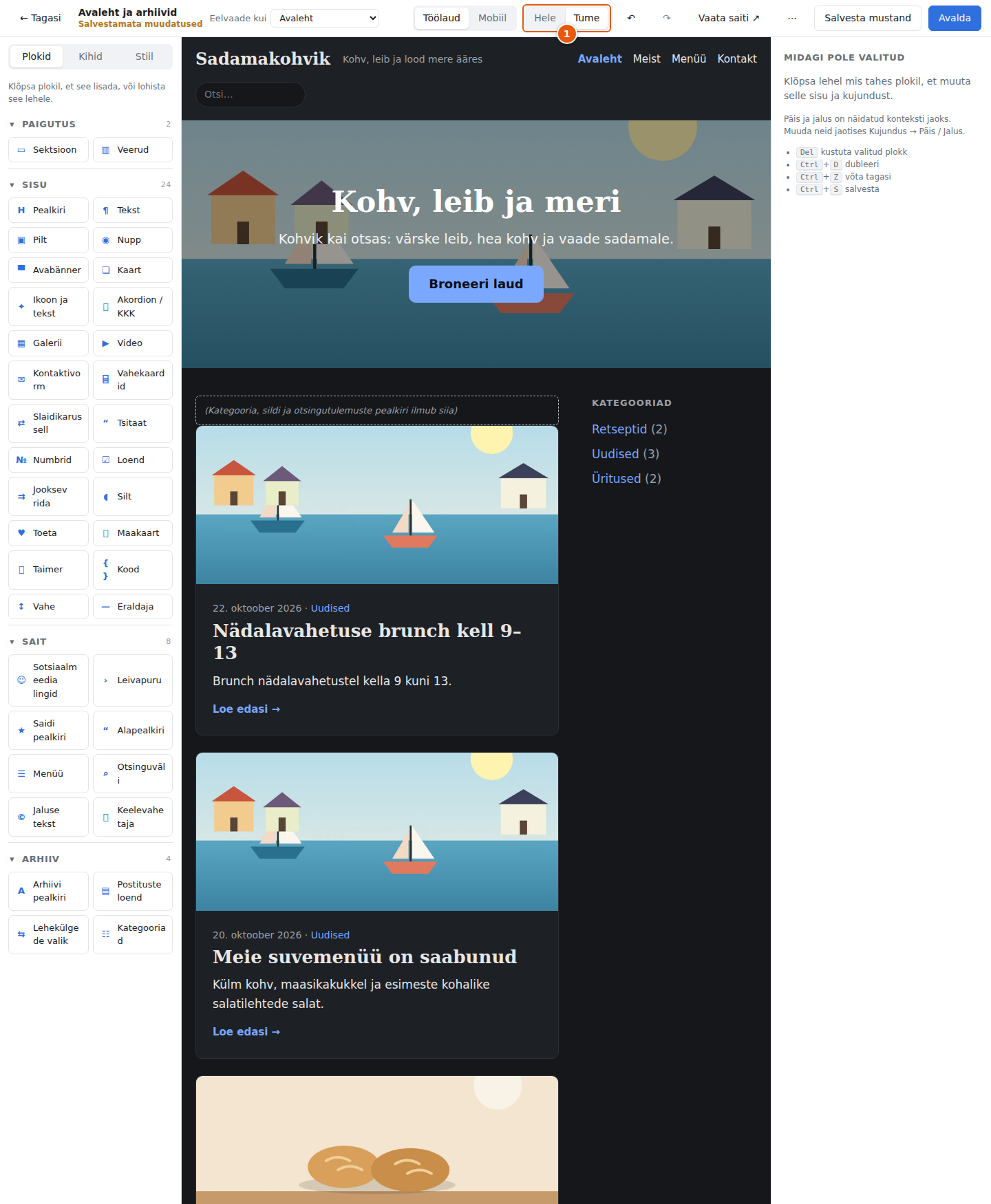
- Vaheta Heleda ja Tumeda vahel. See on ainult eelvaade ja seda ei salvestata.
Salvestamine, avaldamine ja tagasipöördumine
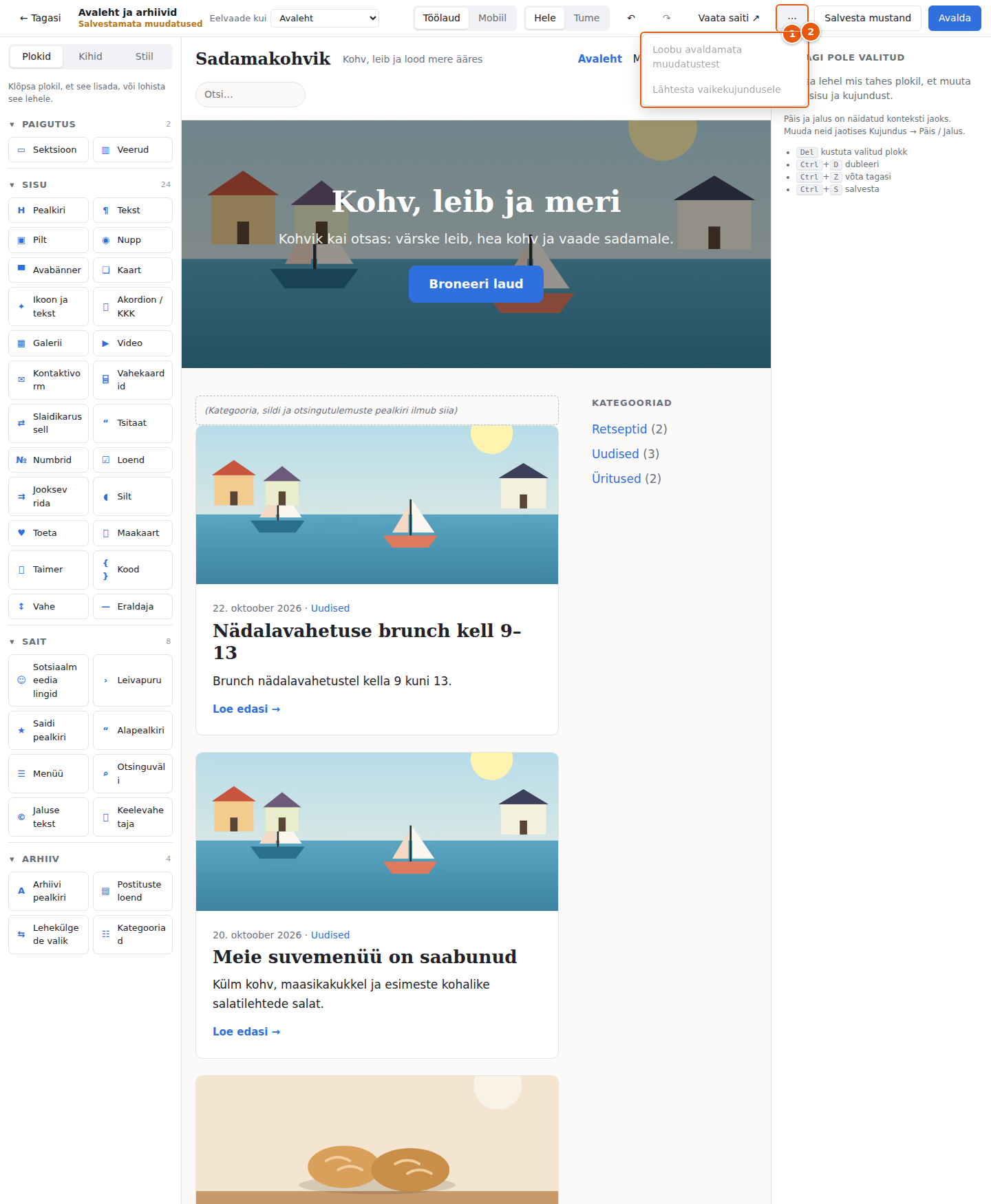
- ⋯
- Loobu avaldamata muudatustest viskab su mustandi minema ja pöördub tagasi avaliku kujunduse juurde. Lähtesta vaikekujundusele eemaldab selle osa kohandamise ja läheb tagasi sisseehitatud kujundusele.
Vajuta Salvesta mustand (või Ctrl+S). Staatus muutub Mustand salvestatud · pole veel avalik:
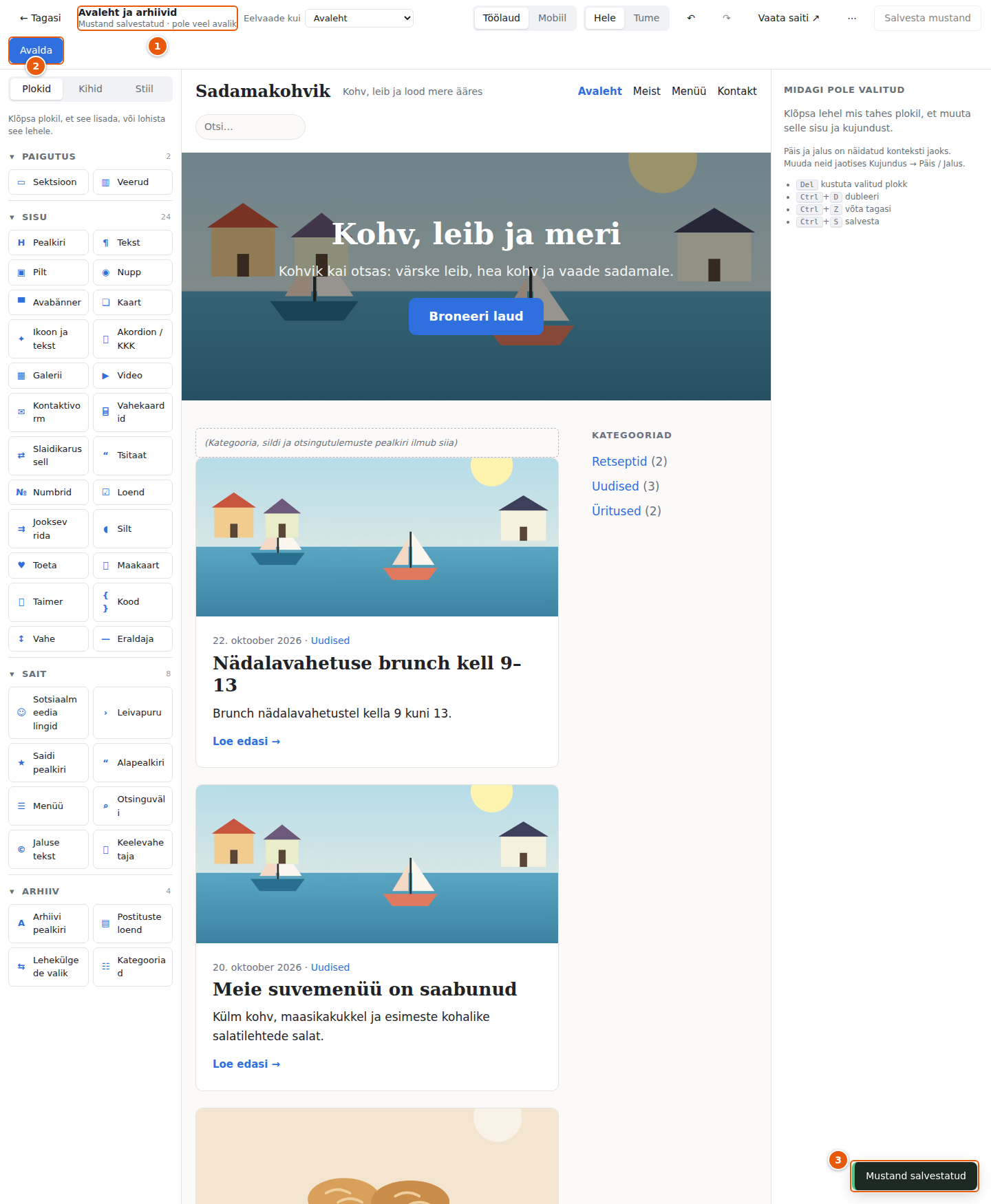
- Staatus pealkirja all.
- Avalda on nüüd saadaval.
- Ekraani allosas olev teade kinnitab salvestamise.
Kui vajutad Avalda, palub CMS kinnitust ja kujundus läheb avalikuks:
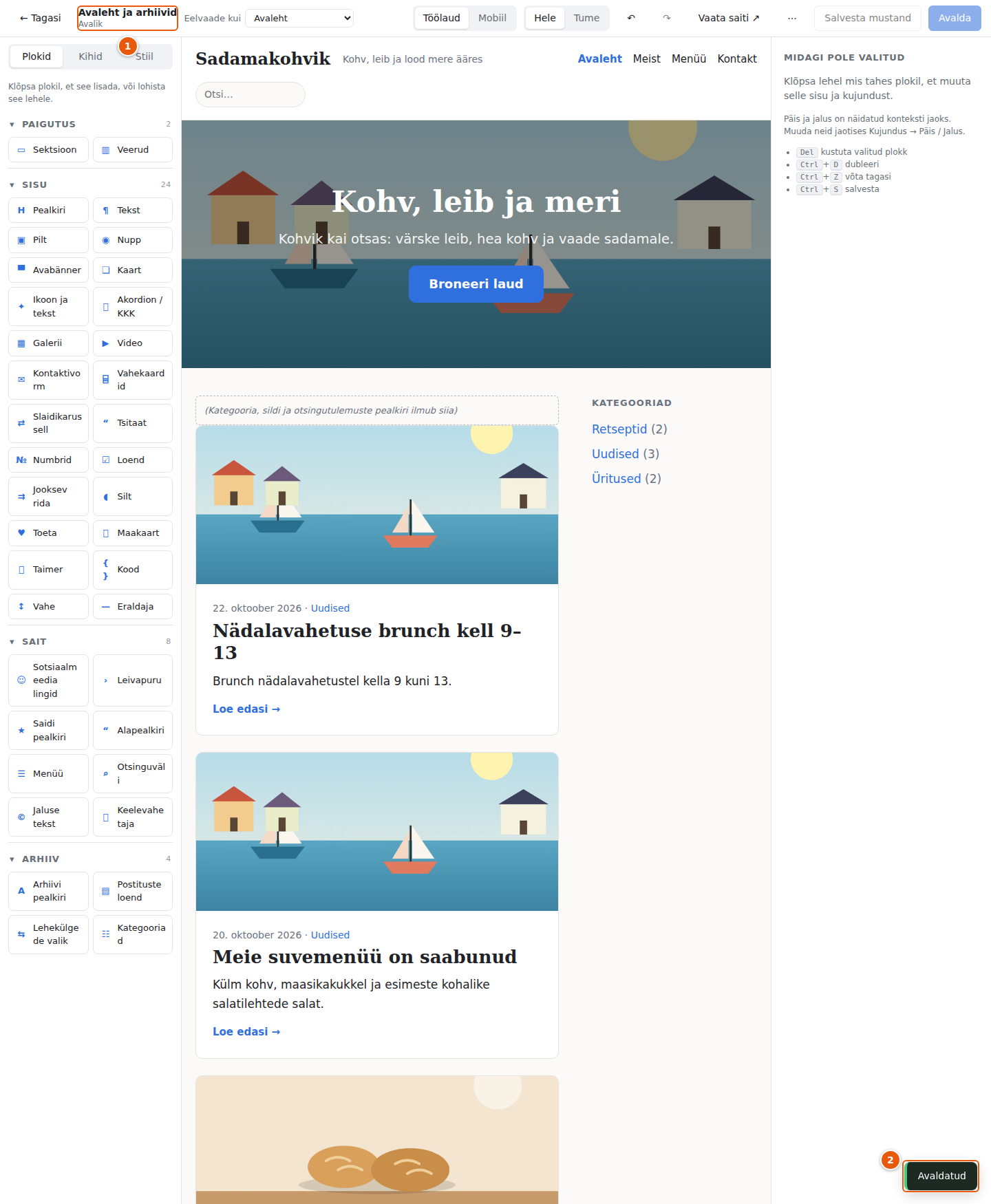
- Staatus on Avalik.
- Teade kinnitab avaldamist.
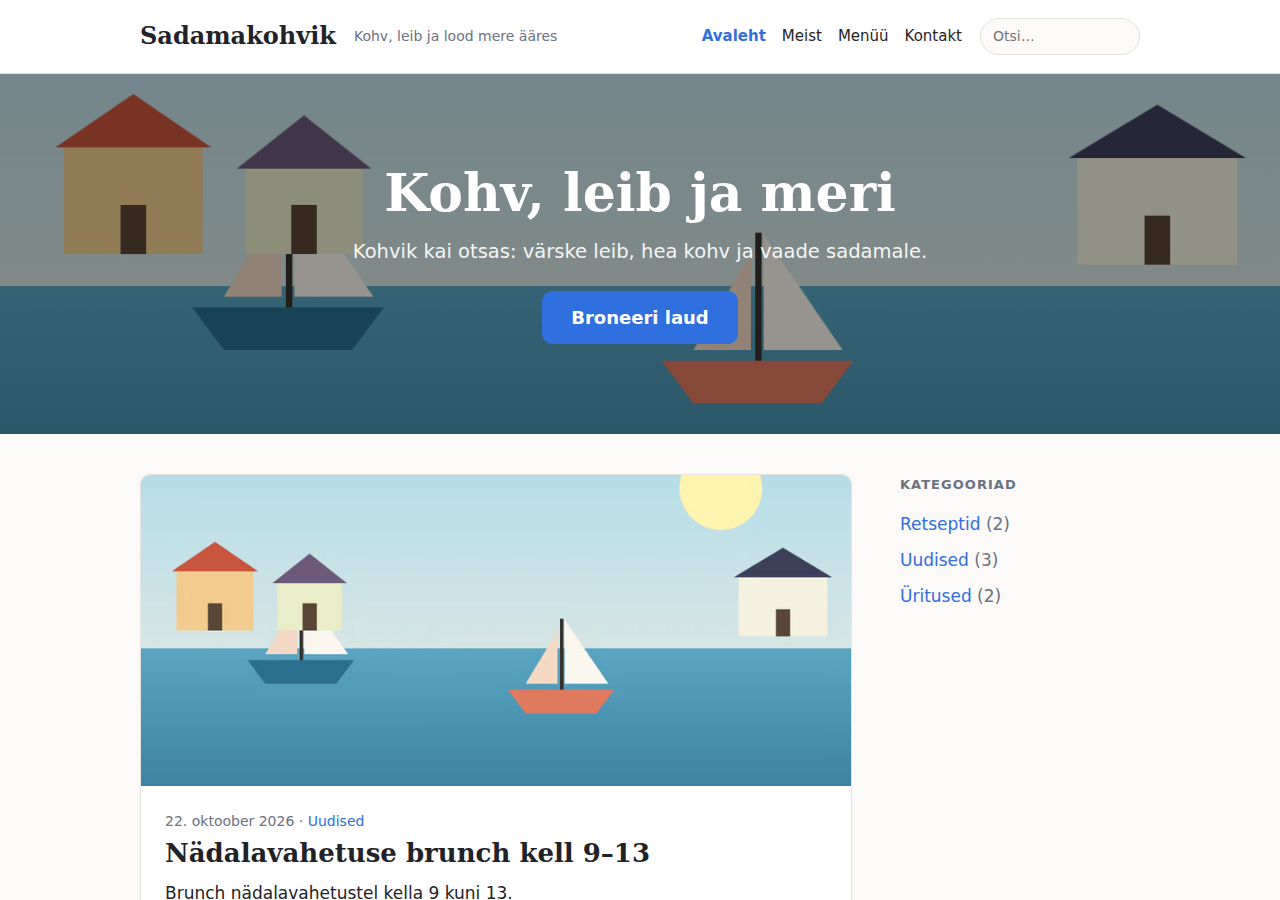
Külastajad näevad nüüd uut bännerit:
Mustand säilib ka siis, kui koostaja sulged; tule hiljem tagasi ja jätka (muudatused, mida sa nupuga Salvesta mustand ei salvestanud, lähevad kaduma). Igal osal (päis, jalus, lehed…) on oma mustand. Avalda teeb avalikuks selle osa, millega töötad, ning saidi stiili, kui oled seda muutnud. Teiste osade mustandid jäävad mustanditeks, kuni avaldad need nende endi koostajast.
Päis ja menüü
Päise mall hoiab saidi pealkirja, alapealkirja, menüüd ja otsinguvälja. Ava Päis → Ava koostaja ja klõpsa menüül:
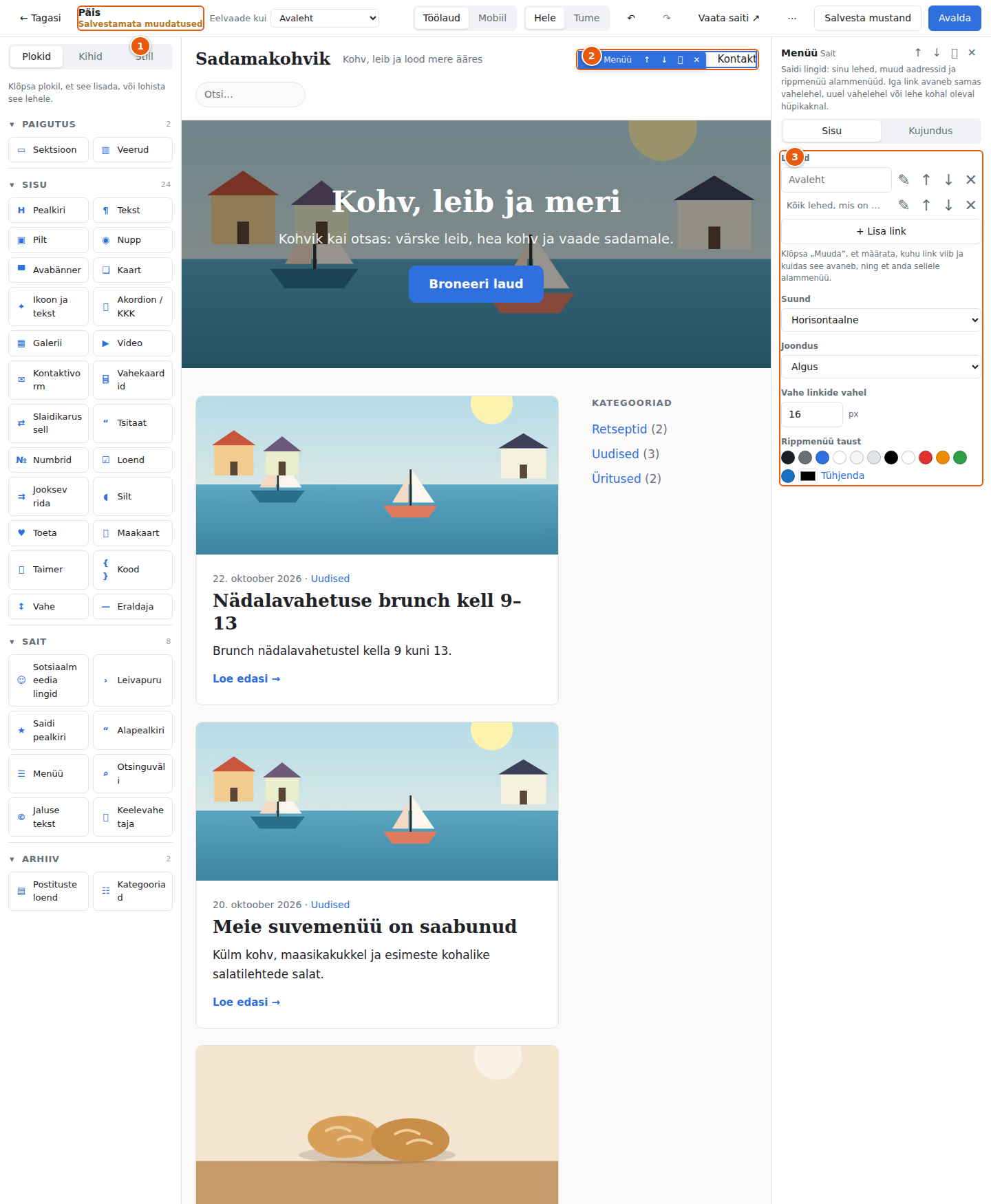
- Selle pealkiri, mida muudad.
- Menüüplokk lõuendil.
- Selle sätted. Menüü on linkide loend.
Igal loendi lingil on oma sätted. Klõpsa selle kõrval ✎ (↑ ja ↓ muudavad järjekorda, ✕ eemaldab lingi):
- Link viib: Lehele või aadressile (kirjuta aadress, vali saidi leht loendist või vali fail, näiteks PDF), Avaleht, Blogi, Pood või Kõik lehed, mis on märgitud „Näita saidi menüüs“. Viimane on algusest peale olemas ja lisab kõik lehed, millel on lehe redaktoris märgitud Näita saidi menüüs, seal määratud järjekorras.
- Tekst: lingi nimi. Jäta tühjaks Avalehel, Blogil ja Poel, et kasutada lehe keeles tavalist nime.
- Avaneb: Automaatselt avab teised saidid uuel vahelehel ja sinu enda lehed samal vahelehel. Võid valida ka Samal vahelehel, Uuel vahelehel või Hüpikaknas lehe kohal. Hüpikaken näitab linki lehe peal paneelis, kus on nupp selle avamiseks uuel vahelehel. Mõned saidid ei luba end teise lehe sees näidata; nende paneel jääb tühjaks, nii et vali neile Uuel vahelehel.
mailto:jatel:lingid ei ava kunagi uut vahelehte. - Alammenüü: lingi sisse lisatud lingid moodustavad rippmenüü. See avaneb, kui hiir on lingi kohal või kui puudutada lingi kõrval olevat noolt; väikesel ekraanil näidatakse alammenüü linke selle all. Aadressita link avab ainult oma alammenüü. Alammenüül on üks tase.
Menüü, mis tehti enne, kui menüüd olid loendid, näitab oma vanu lüliteid (Lisa „Avaleht“, Lisa „Blogi“, Lisa „Pood“) ja Lisalinke. Muuda linke loendina muudab need ülaltoodud loendiks; lingid jäävad samaks.
Menüü Kujunduse vahekaart muudab linkide, praeguse lehe ja rippmenüü välimust.
Saidi stiil: värvid, fondid ja suurused
Saidi stiil kehtib kogu saidil ja on kõigi mallide jaoks ühine. Ava see Kujunduse lehelt (Saidi stiil → Muuda stiili) või mis tahes koostajas vahekaardilt Stiil.
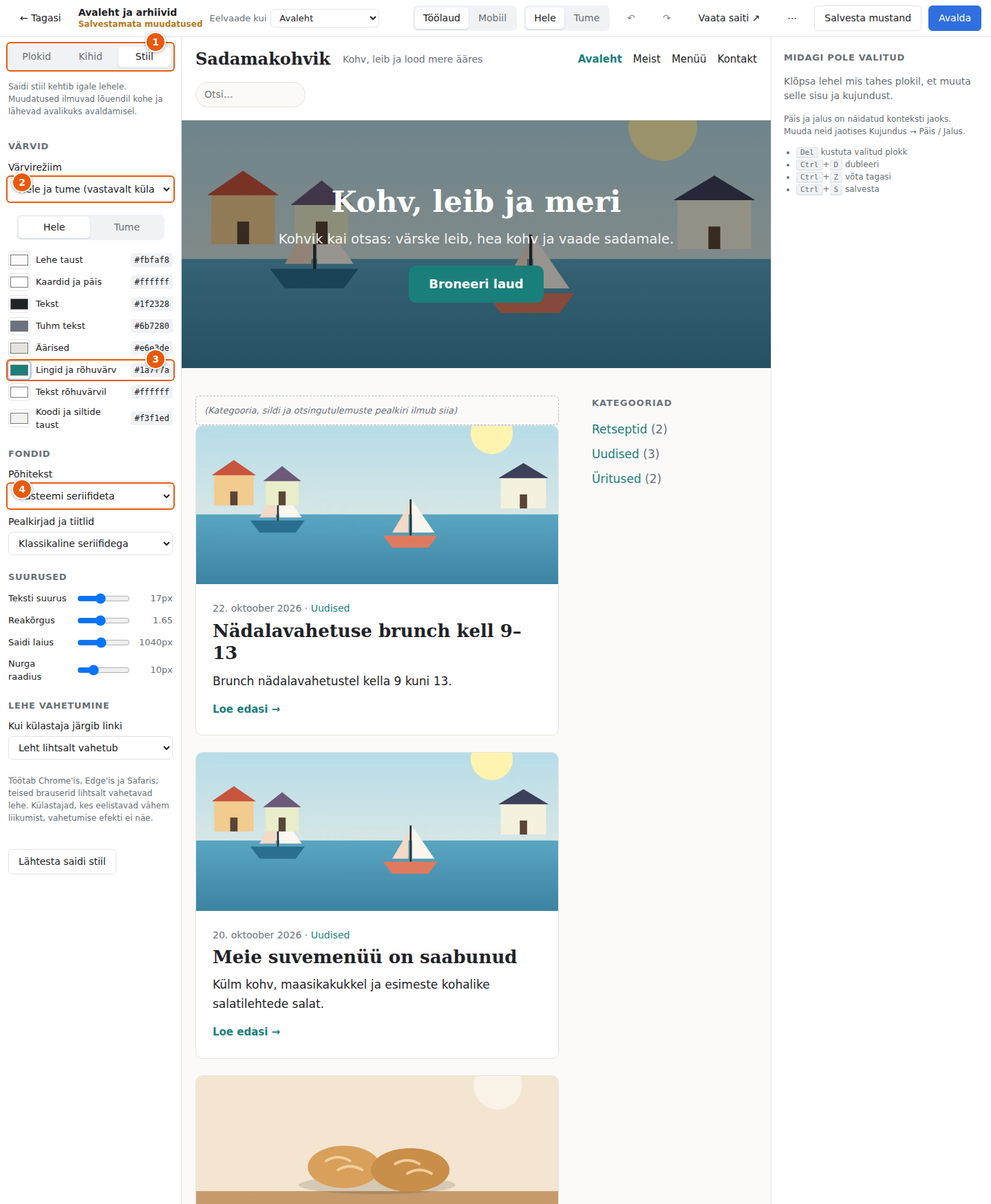
- Vahekaart Stiil.
- Värvirežiim: Hele ja tume (vastavalt külastaja seadmele), Alati hele või Alati tume. Kui kasutatakse mõlemat, vaheta Heleda ja Tumeda vahel, et muuta kumbagi paletti.
- Värvid: lehe taust, kaardid ja päis, tekst, tuhm tekst, äärised, lingid ja rõhuvärv, tekst rõhuvärvil ning koodi taust. Klõpsa ruudul, et valida värv, või trüki kuueteistkümnendkood, näiteks
#1a7f7a. Lõuend muutub kohe. - Fondid: üks põhitekstile ja üks pealkirjadele ja tiitlitele. Nende all on suurused: teksti suurus, reakõrgus, saidi laius ja nurga raadius. Lähtesta saidi stiil viib need kõik vaikeväärtustele tagasi.
Stiili vahekaardi allosas on Lehe vahetumine: kuidas üks leht annab teed järgmisele, kui külastaja järgib linki. Leht lihtsalt vahetub (vaikeväärtus), Vana leht hajub uueks või Vana leht libiseb välja, uus libiseb sisse.
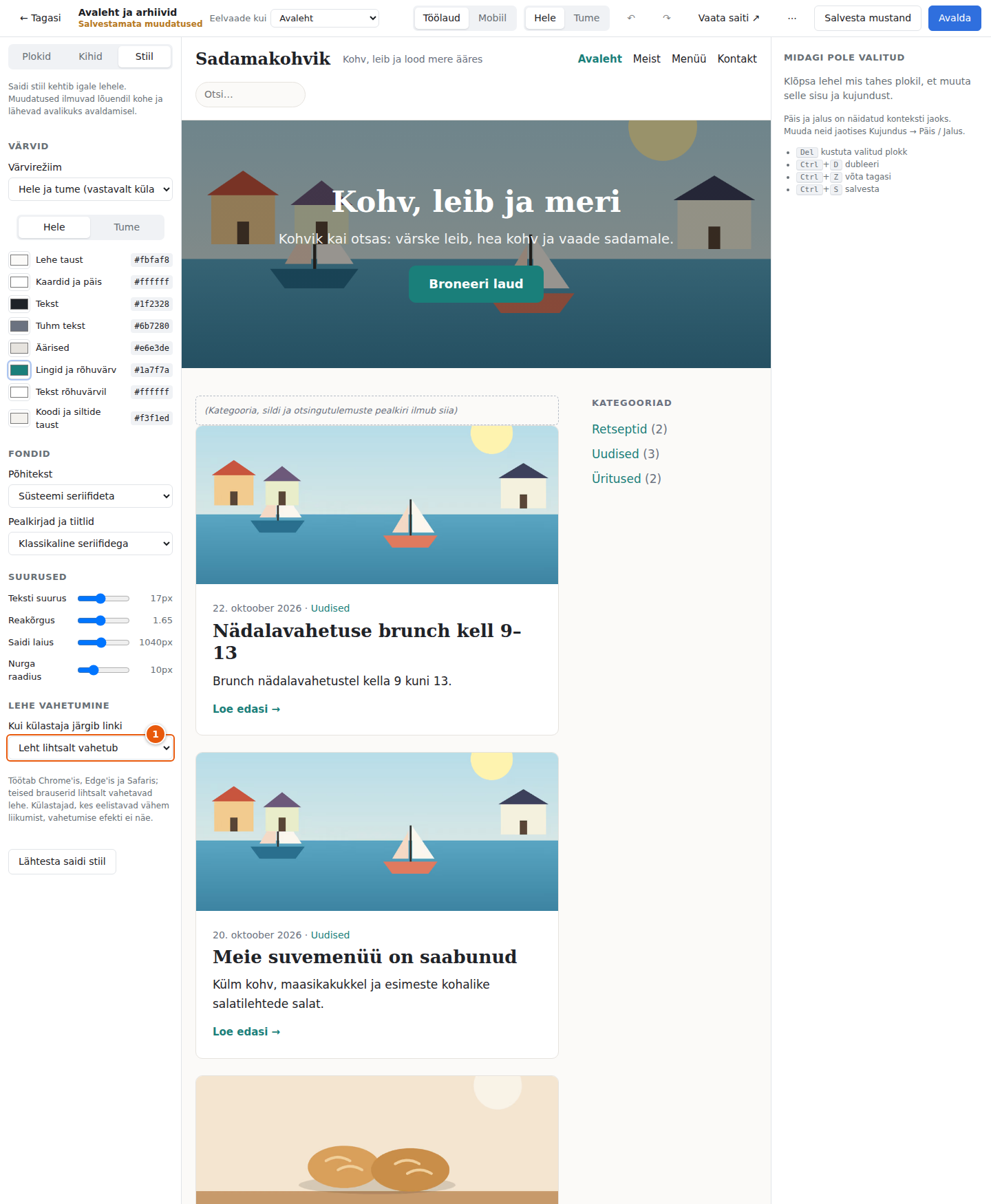
- Kui külastaja järgib linki. See töötab Chrome'is, Edge'is ja Safaris; teised brauserid lihtsalt vahetavad lehe ning külastajad, kes eelistavad vähem liikumist, efekti ei näe.
Uue stiili avalikuks tegemiseks vajuta Salvesta mustand ja siis Avalda.
Teistsugune paigutus ühele lehele
Mõnikord peab üks leht teistest erinema, näiteks maandumisleht või kontaktileht vormiga. Toimetajad ja administraatorid saavad anda mis tahes postitusele või lehele oma paigutuse, teiste kujundust puutumata.
Ava leht redaktoris ja vajuta Kujunda paigutus:
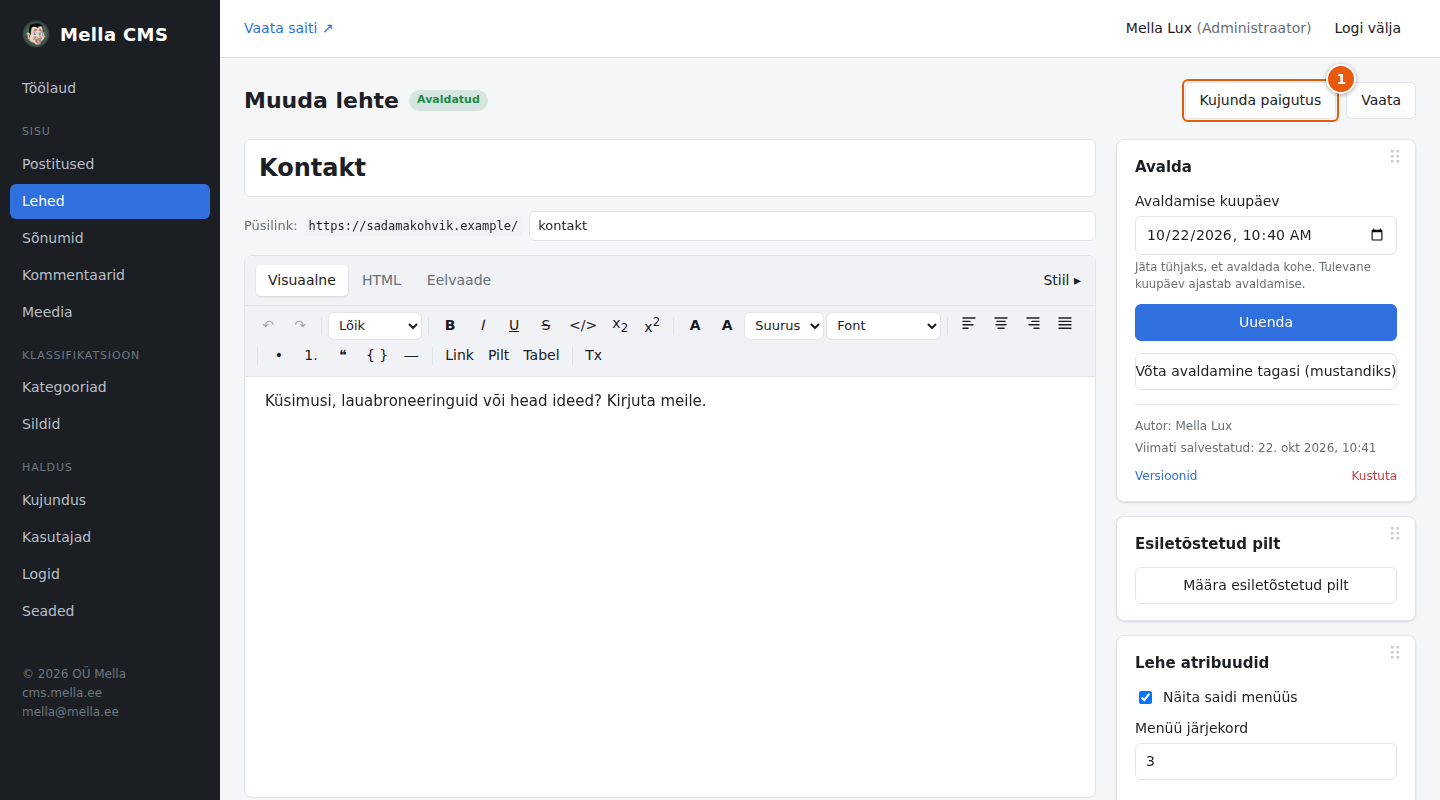
- Kujunda paigutus. Linnuke (✓) nime järel tähendab, et sellel lehel on juba oma paigutus.
Koostaja avaneb tavalise Lehe malli koopiaga. Vali lehe tekst ja klõpsa Kontaktivormil, et lisada selle alla vorm:
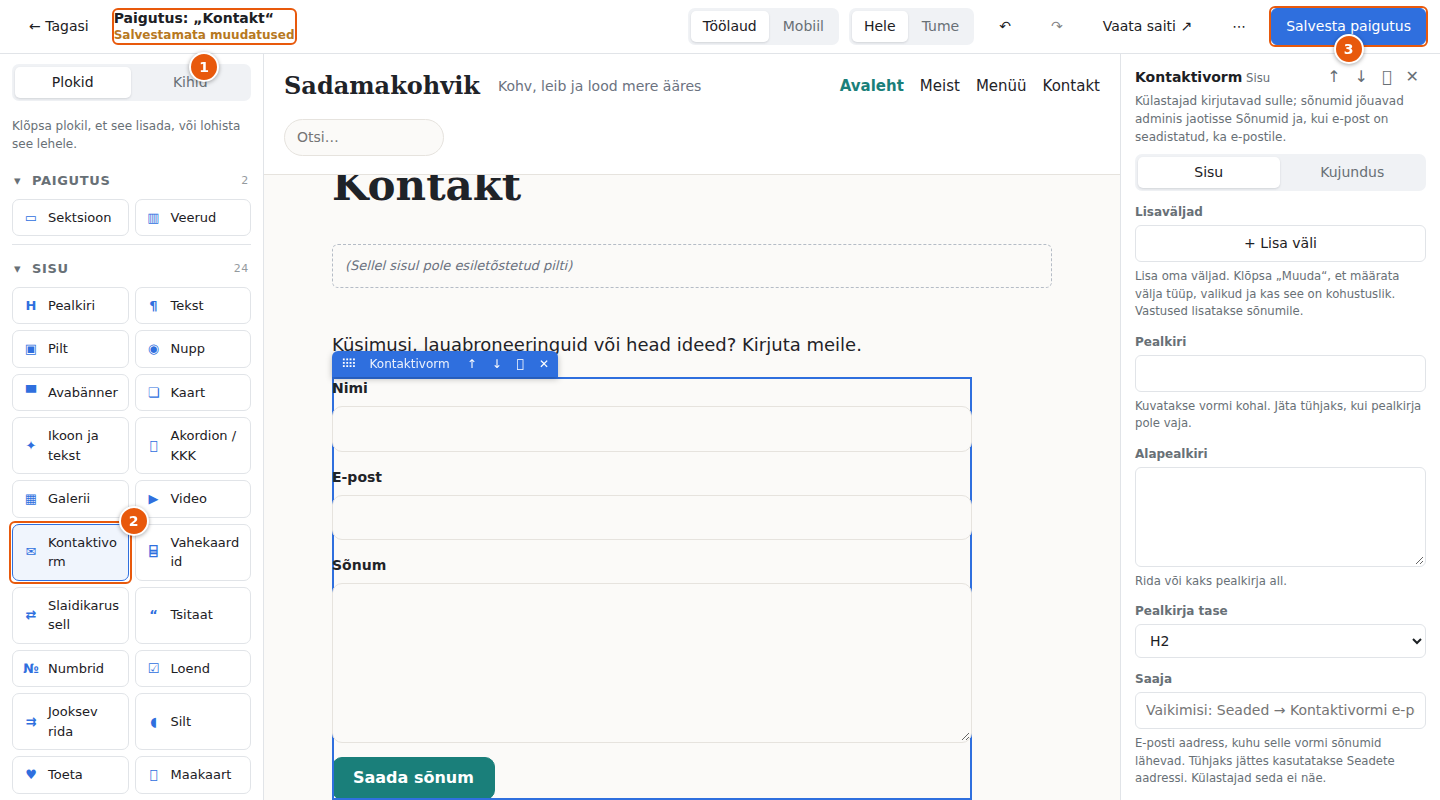
- Pealkiri näitab, millist paigutust muudad: Paigutus: „Kontakt“.
- Kontaktivorm paletis.
- Salvesta paigutus salvestab selle. Ühe lehe jaoks mustandi sammu pole: see on avalik kohe, kui salvestad.
Külastaja näeb lehte vormiga:
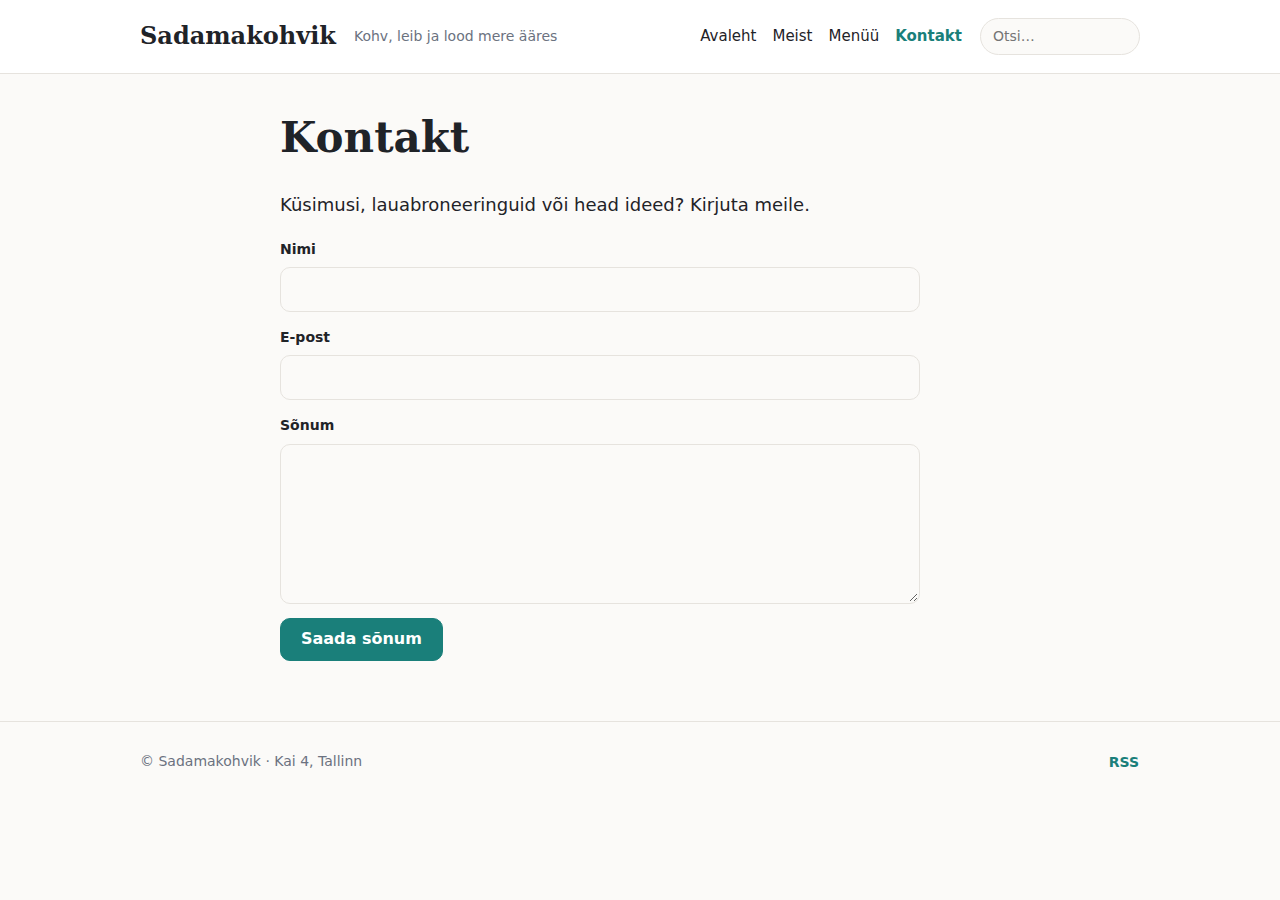
Tavalise paigutuse juurde naasmiseks ava koostaja uuesti ja vali ⋯ → Eemalda oma paigutus. Vormi kaudu saadetud sõnumid saabuvad jaotisse Sõnumid.
Avaleht. Seadetes saad avalehena valida ühe oma lehtedest. Anna sellele lehele oma paigutus (avabänner, veerud, viimased postitused…) ja see on sinu avalehe kujundus.
Slaidikarussell: mitu bännerit reas
Slaidikarussell näitab korraga ühte slaidi, nagu rida avabännereid. Külastajad liiguvad slaidide vahel nooltega, punktidega või pühkides ning slaidid võivad vahetuda ka ise.
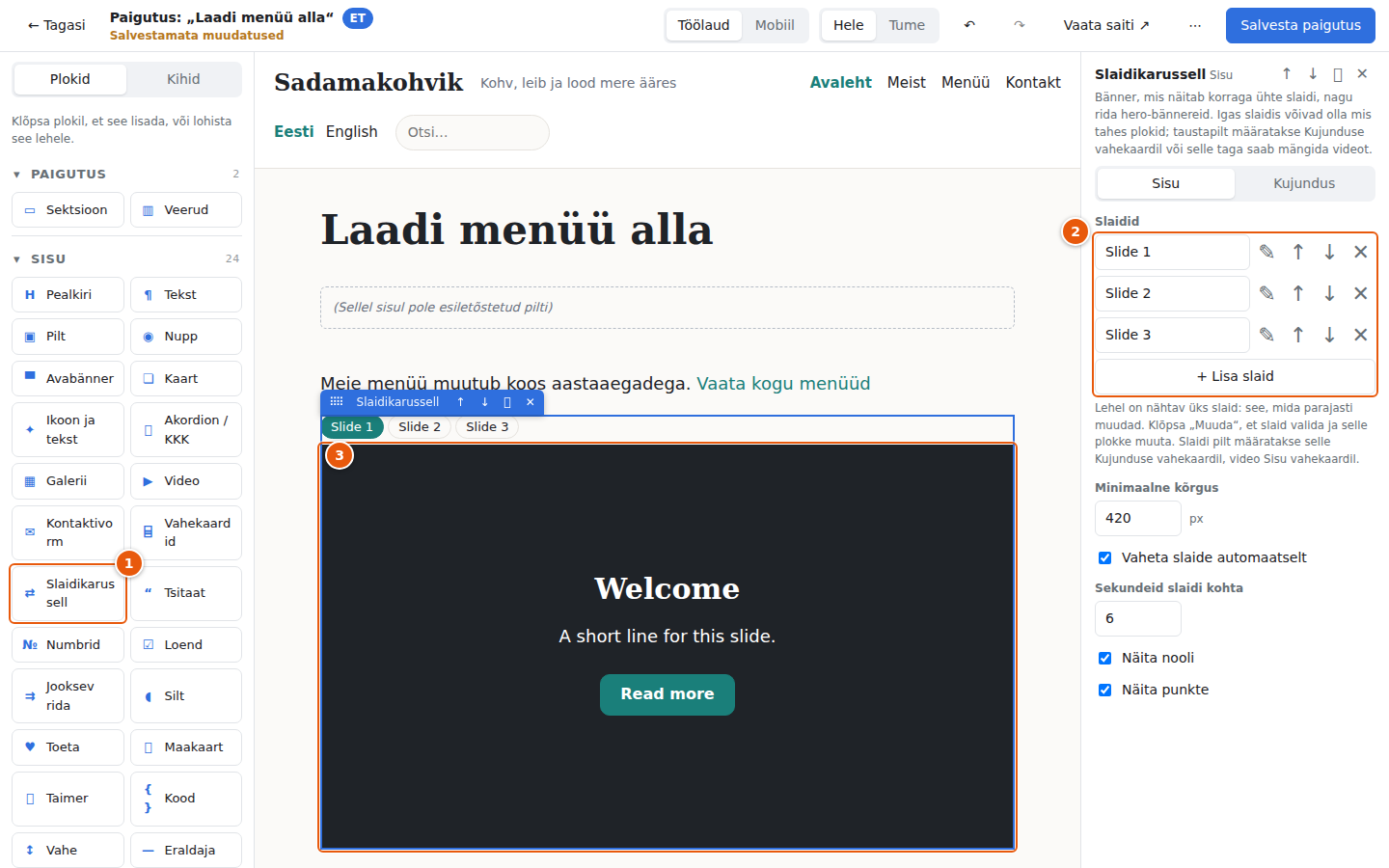
- Slaidikarussell paletis. Uuel karussellil on kolm slaidi, igaühes pealkiri, tekstirida ja nupp, nagu avabännergi.
- Slaidid paneelil. Nimeta slaid ümber selle väljal (nimi kuvatakse siin ja loetakse ette ekraanilugejas), vajuta ✎ selle avamiseks, ↑ ↓ liigutamiseks ja ✕ kustutamiseks. + Lisa slaid lisab ühe juurde (kuni 12).
- Slaid lehel. Koostaja näitab korraga ühte slaidi: seda, mida parajasti muudad. Vajuta paneelil ✎, klõpsa karusselli kohal slaidi nimel või klõpsa slaidi plokil ning leht lülitub sellele slaidile. Klõpsa selles mis tahes plokil, et seda muuta, ja lisa plokke (pilte, veerge…) nagu igasse konteinerisse.
Slaidile pildi andmiseks vali slaid (vajuta ✎ või klõpsa sellel Kihtides), ava selle vahekaart Kujundus ja vali taustapilt, nagu avabänneril. Slaidi säte Tumenda pilti hoiab teksti loetavana.
Slaid võib oma plokkide taga mängida ka videot. Vali slaid, vajuta Taustavideo kõrval Fail…, et laadida üles või valida .mp4- või .webm-fail (või kleebi selle link). Video mängib, kui slaid on nähtav, ja automaatse vahetuse korral ootab karussell video lõppu, enne kui edasi liigub. Brauserid lubavad video alustada vaid hääleta, nii et see algab vaikselt; slaidi all paremal olev nupp lülitab heli sisse ja välja, kui just Helinupp videol pole märkimata.
Karusselli enda sätted on minimaalne kõrgus, Vaheta slaide automaatselt koos sekundeid slaidi kohta, Näita nooli ja Näita punkte.
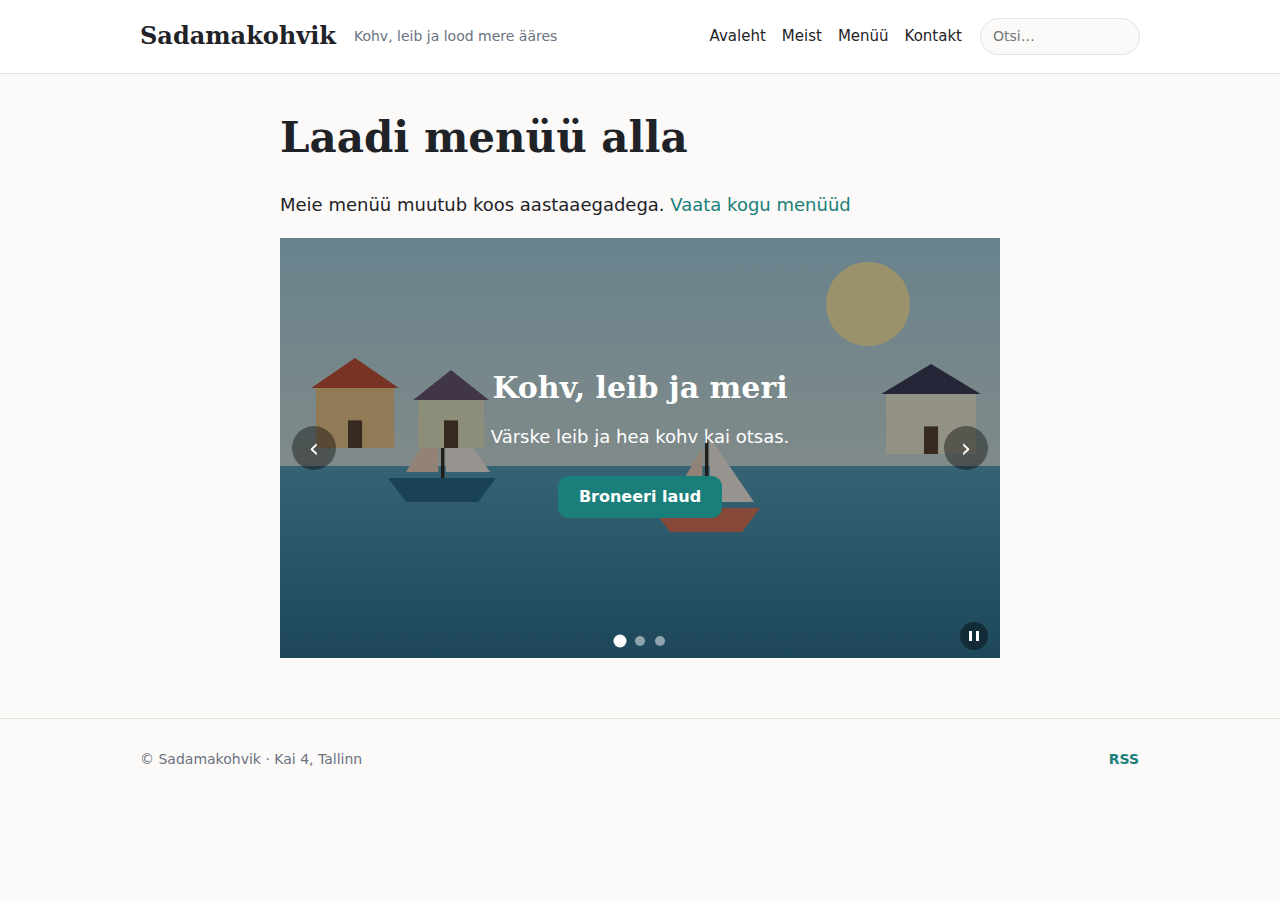
Saidil vahetuvad slaidid ise, kuid peatuvad, kui hiir või klaviatuuri fookus on karusselli peal, kui see pole ekraanil ja kui külastaja vajutab all paremal peatamisnuppu. Kui külastaja seade palub vähem liikumist, ei vaheta slaidid üldse ise. Slaidide vahel liiguvad ka nooleklahvid.
Jooksev rida: rida, mis liigub pidevalt
Plokk Jooksev rida näitab sõnade või piltide rida, mis liigub kogu aeg küljele: loosungid, uudised, partnerid või klientide logod.
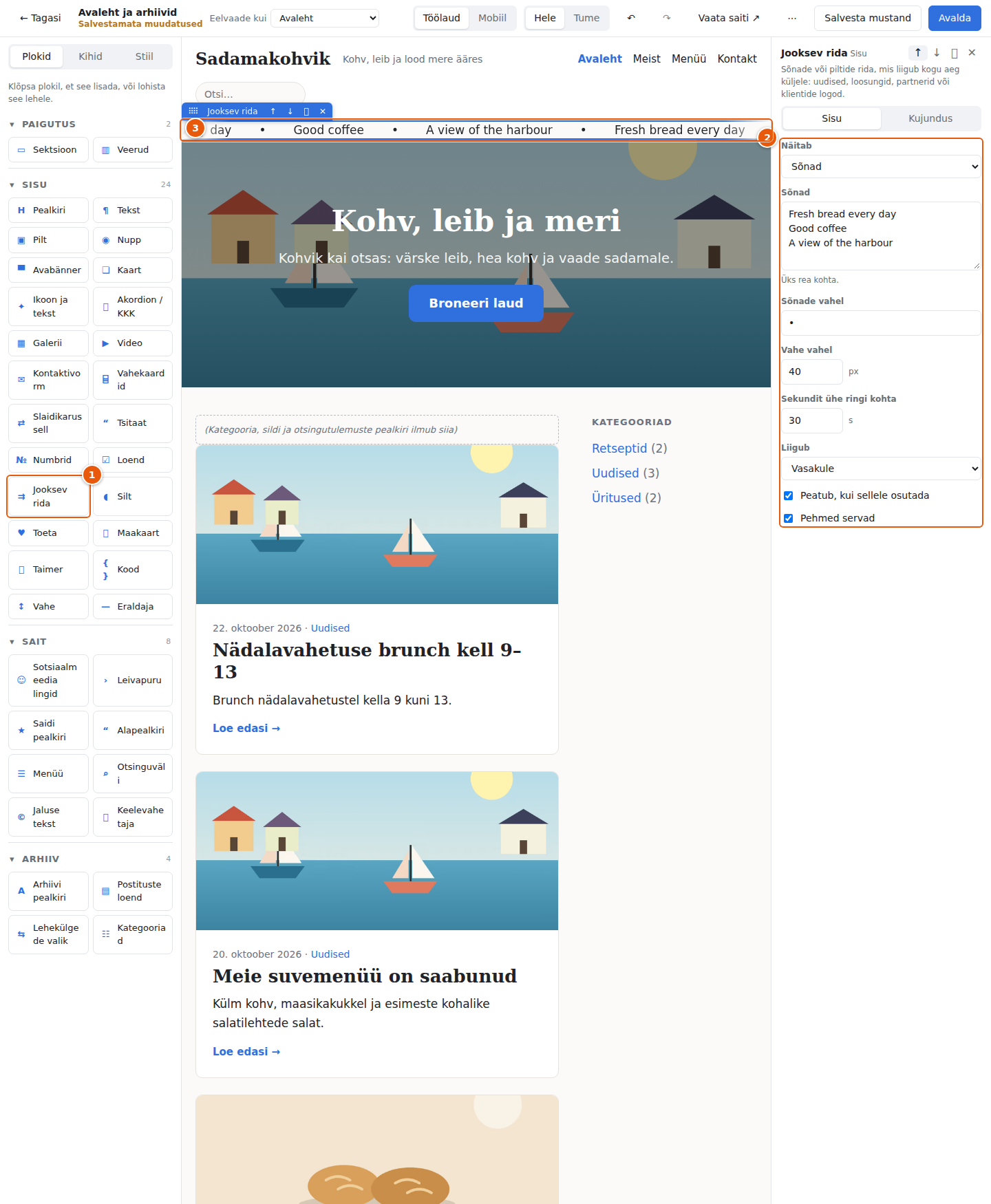
- Jooksev rida paletis (rühmas Sisu).
- Selle sätted: vali, kas see Näitab sõnu (üks rea kohta, nende vahel märk) või pilte (kõrgusega), Vahe nende vahel, Sekundit ühe ringi kohta, kuhu see Liigub, kas see Peatub, kui sellele osutada ja kas sellel on Pehmed servad. Vahekaart Kujundus kujundab sõnu või pilte eraldi.
- Jooksev rida lõuendil. Builderis liigub see ainult siis, kui see on valitud. Külastajad, kes eelistavad vähem liikumist, näevad sõnu või pilte paigal.
Kõik plokid
Paigutus
| Plokk | Mida see teeb |
|---|---|
| Sektsioon | Kogu laiuses riba, mis hoiab teisi plokke. Kasuta seda taustade ja vahede jaoks. |
| Veerud | Paneb plokid kõrvuti (kokku kuni 12 ühikut). Telefonis veerud asetuvad üksteise alla. |
Sisu
| Plokk | Mida see teeb |
|---|---|
| Pealkiri | Pealkiri või alapealkiri. Vali tase (H1–H6) ja joondus. |
| Tekst | Rikastekst, kirjutatud samas redaktoris nagu postitused. |
| Pilt | Pilt meediakogust, valikulise lingi, pildiallkirja, kuju ja valikuga Ava klõpsamisel suurelt. |
| Nupp | Nupuna kujundatud link (täidetud, äärisega või ainult tekst). Võib viidata failile: kasuta lingivälja kõrval nuppu Fail…. PDF-i link avab selle lehel vaaturis, kui Ava uuel vahekaardil pole märgitud. |
| Avabänner | Suur bänner pealkirja, teksti ja nupuga. Lisa taustapilt vahekaardil Kujundus. |
| Kaart | Pilt, pealkiri, tekst ja nupp kastis. Pane kaardid Veergudesse, et need kõrvuti paigutada. Saadaval ka hinnakaardina. |
| Ikoon ja tekst | Ikoon pealkirja ja lühikese kirjeldusega teenuste, eeliste ja sammude jaoks. |
| Akordion / KKK | Küsimused, mis avanevad vastust näitama. Iga vastus võib hoida teisi plokke. |
| Galerii | Piltide ruudustik. Pildil klõpsamine võib selle suurelt avada. |
| Video | YouTube'i või Vimeo video või otselink videofailile. |
| Kontaktivorm | Vorm, mille sõnumid saabuvad jaotisse Sõnumid. |
| Vahekaardid | Sisu vahekaartidel; külastaja avab ühe korraga. |
| Slaidikarussell | Bänner, mis näitab korraga ühte slaidi, nagu rida avabännereid, nooltega, punktidega ja soovi korral automaatse vahetusega. Vt Slaidikarussell. |
| Tsitaat | Tsitaat või arvustus nime, rolli, foto ja tärnihinnanguga. |
| Numbrid | Suured arvud siltidega, näiteks „120+ klienti“, mis loendavad üles, kui need nähtavale kerida. |
| Loend | Loend täppide, linnukeste või numbritega. |
| Silt | Väike silt, näiteks „Uus“ või „-20%“. |
| Jooksev rida | Sõnade või piltide rida, mis liigub kogu aeg küljele. Vaata Jooksev rida. |
| Toeta | Kutsub külastajaid sind toetama: summad, annetusnupp, muud makseviisid (igaühest eraldi nupp) ja pangaülekande andmed kopeerimisnuppudega. Pangaandmed saab välja lülitada valikuga Näita pangaülekande andmeid. |
| Maakaart | Aadressi või koha manustatud kaart. |
| Taimer | Loendab alla kuupäevani ja kellaajani. |
| Kood | Koodiplokk, näidatud nii, nagu kirjutatud, valikulise kopeerimisnupuga. |
| Vahe | Tühi vertikaalne ruum. |
| Eraldaja | Horisontaalne joon. |
Sait
| Plokk | Mida see teeb |
|---|---|
| Sotsiaalmeedia lingid | Ikoonide rida, mis lingivad sinu profiilidele. Võrgustik tuntakse aadressi järgi ära. |
| Leivapuru | Näitab, kus külastaja on: Avaleht › Kategooria › Postitus. |
| Saidi pealkiri | Saidi nimi või logo, mis lingib avalehele. |
| Alapealkiri | Seadetes määratud alapealkiri. |
| Menüü | Loend linkidest sinu lehtedele ja muudele aadressidele, millest igaüks avaneb samal vahelehel, uuel vahelehel või hüpikaknas, ning rippmenüü alammenüüd. |
| Otsinguväli | Otsinguvorm. |
| Jaluse tekst | Seadetes määratud jaluse tekst või sinu enda tekst. |
| Keelevahetaja | Lingid saidi teistele keeltele (vt Keeled). |
Postitus / leht (ainult Postituse ja Lehe mallides ning lehe enda paigutuses)
| Plokk | Mida see teeb |
|---|---|
| Pealkiri | Postituse või lehe pealkiri. |
| Kuupäev, autor ja kategooria | Postituse allkirjarida. |
| Esiletõstetud pilt | Esiletõstetud pilt. |
| Sisu | Redaktoris kirjutatud põhitekst. |
| Sildid | Postituse sildid. |
Arhiiv (ainult Avalehes ja arhiivides)
| Plokk | Mida see teeb |
|---|---|
| Arhiivi pealkiri | Kategooria nimi, otsingusõna või autor koos kirjeldusega. |
| Postituste loend | Kaardid praeguse arhiivi postitustele või viimastele postitustele kuskil mujal (loendi või ruudustikuna). |
| Lehekülgede valik | Lingid Uuemad / Vanemad. |
| Kategooriad | Kategooriate loend. |
Nipid
- Alusta sisseehitatud kujundusest ja muuda vähehaaval. Avalda sageli ja kasuta Vaata saiti, et võrrelda.
- Kasuta Sektsioone vahede ja taustade jaoks ning pane teised plokid nende sisse. Taustavärviga sektsioon, mis hoiab pealkirja ja kahte veergu, on enamiku kujunduste alus.
- Testi Mobiilis enne avaldamist.
- Ära liialda liikumisega. Üks-kaks animeeritud plokki köidavad pilku; palju muudab lehe väsitavaks. Telefonil pole hoverit, nii et ära peida selle taha midagi.
- Kasuta päris teksti; tühjad plokid võivad välja näha katkised.
- Saiti ei saa jäädavalt lõhkuda. Lähtesta vaikekujundusele toob selle osa sisseehitatud paigutuse igal ajal tagasi.