4. Redaktor lähemalt
Kellele: kõigile, kes kirjutavad postitusi või lehti. See peatükk on teatmik redaktori kohta, mida kasutasid juba peatükis Postitused.
Sama redaktorit kasutatakse postituste, lehtede ja kujundusekoostaja Tekst-ploki jaoks. Kirjutad nagu tekstitöötlusprogrammis ja CMS salvestab korraliku veebikoodi.
Sama teksti kolm vaadet
Redaktori ülaosas on kolm vahekaarti:
- Visuaalne: mida näed, seda kirjutad. Kasuta enamasti seda.
- HTML: tekst veebikoodina neile, kes HTML-i tunnevad. Kõik, mida sait ei luba (skriptid, tundmatud sildid, ohtlikud stiilid), eemaldatakse salvestamisel.
- Eelvaade: näitab täpselt seda, mida sait väljastab pärast seda, kui CMS on teksti puhastanud.
Tööriistariba

| # | Nupud | Mida nad teevad |
|---|---|---|
| 1 | ↶ ↷ | Võta tagasi ja Tee uuesti (Ctrl+Z, Ctrl+Shift+Z). |
| 2 | Ploki tüüp | Muudab praeguse rea Lõiguks või Pealkirjaks 1–4. |
| 3 | B I U </> x₂ x² |
Paks (Ctrl+B), kaldkiri (Ctrl+I), allakriipsutus (Ctrl+U), läbikriipsutus, reasisene kood, alaindeks ja ülaindeks. |
| 4 | A A | Teksti värv ja Esiletõstu värv. Avaneb värviruutude rida; vali üks või määra oma värv. |
| 5 | Suurus, Font | Fondi suurus pikslites ja fondiperekond. Jäta need valikule Suurus ja Font, et kasutada saidi enda stiili. |
| 6 | ⇤ ≡ ⇥ | Joonda lõik vasakule, keskele, paremale või rööpjoondusega. |
| 7 | • 1. ❝ { } ― | Täpiloend, nummerdatud loend, tsitaat, koodiplokk ja horisontaalne eraldaja. |
| 8 | Link | Lisa või muuda linki (Ctrl+K). Vt Postitused. |
| 9 | Pilt | Lisa pilt meediakogust. Selle kõrval olev Tabel lisab tabeli. |
| 10 | Tx | Eemalda vormindus: eemaldab valikult või plokilt värvid, suurused ja muu stiili. |
Nupud, mida praegu kasutada ei saa, on hallid.
Stiilipaneel
Vajuta redaktori paremas ülanurgas Stiil ▸, et stiilipaneeli näidata või peita. See muudab valitud ploki välimust: lõigu, pealkirja, pildi või tabeli oma. Paneel ei nõua CSS-i tundmist.
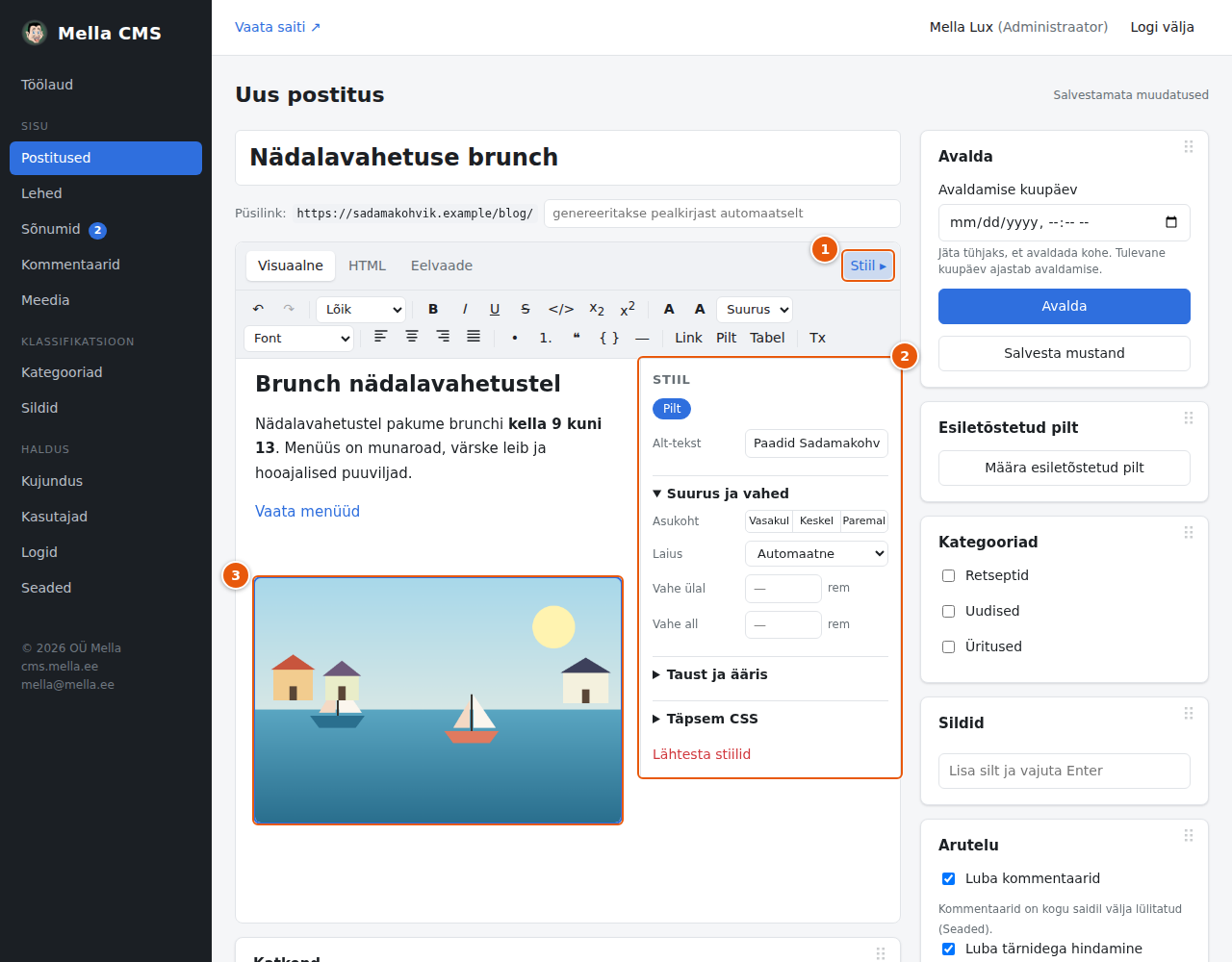
- Nupp Stiil näitab või peidab paneeli. CMS jätab sinu valiku meelde.
- Paneel. Ülemine nuppude rida näitab, mis on valitud (siin Pilt). Mida allpool leiad, sõltub plokist:
- Tekst (lõigud ja pealkirjad): värviruudud, suurus, font, paksus, reakõrgus, tähevahe, suur-/väiketähed ja joondus.
- Pilt: Alt-tekst (kirjeldus inimestele, kes pilti ei näe), Asukoht (vasakul, keskel, paremal), Laius ning vahe ülal ja all.
- Taust ja ääris: taustavärv, ääris, ümarad nurgad ja vari.
- Täpsem CSS: neile, kes CSS-i tunnevad. Aktsepteeritakse ainult ohutuid omadusi; ülejäänud ignoreeritakse ja loetletakse.
- Lähtesta stiilid eemaldab plokilt kogu stiili.
- Valitud pilt on kirjutusalal äärega esile tõstetud. Pildi valimiseks klõpsa sellel.
Nipp: teksti kõrval seisva pildi jaoks määra Asukoht väärtuseks Vasakul või Paremal ja Laius näiteks 40%.
Tabelid
Vajuta Tabel, et lisada kolme rea ja kolme veeruga tabel koos päisereaga. Klõpsa lahtril ja trüki; vajuta Tab, et liikuda järgmisse lahtrisse (viimases lahtris lisab see uue rea).
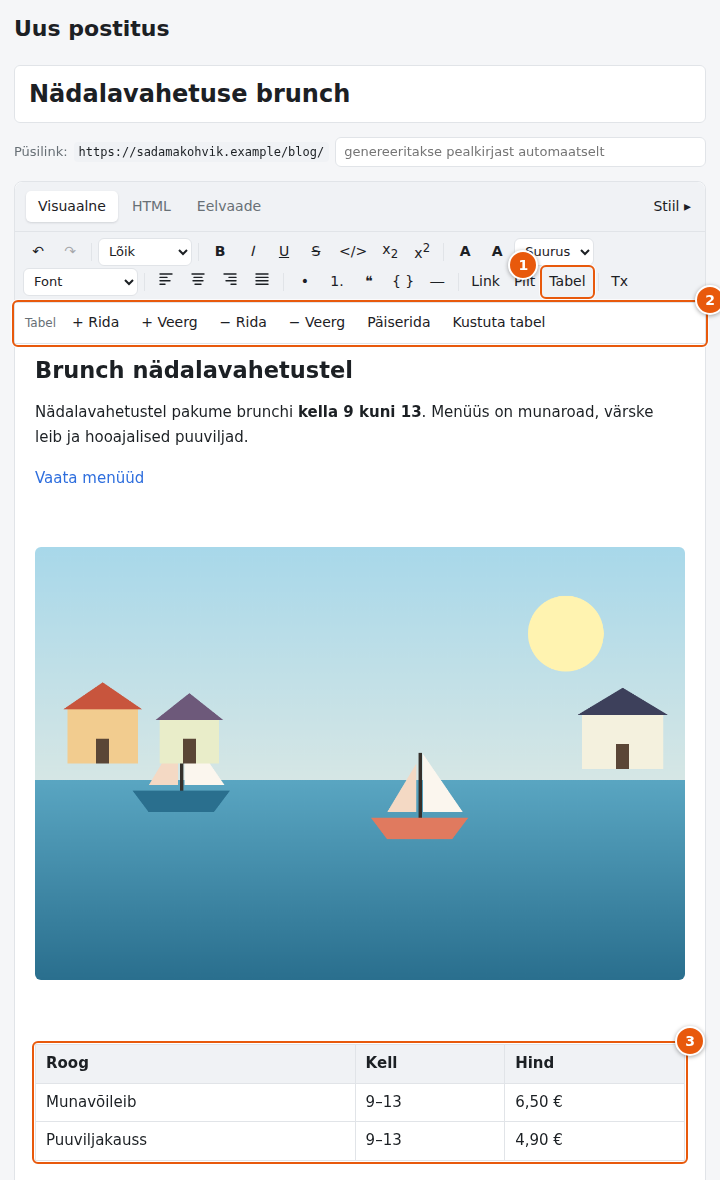
- Nupp Tabel lisab tabeli.
- Kui kursor on tabelis, ilmub lisariba: + Rida ja + Veerg lisavad praegusele järele, − Rida ja − Veerg kustutavad praeguse, Päiserida lülitab esimese rea päise- ja tavalahtrite vahel ning Kustuta tabel eemaldab kogu tabeli.
- Tabel kirjutusalal.
HTML- ja Eelvaate vaade
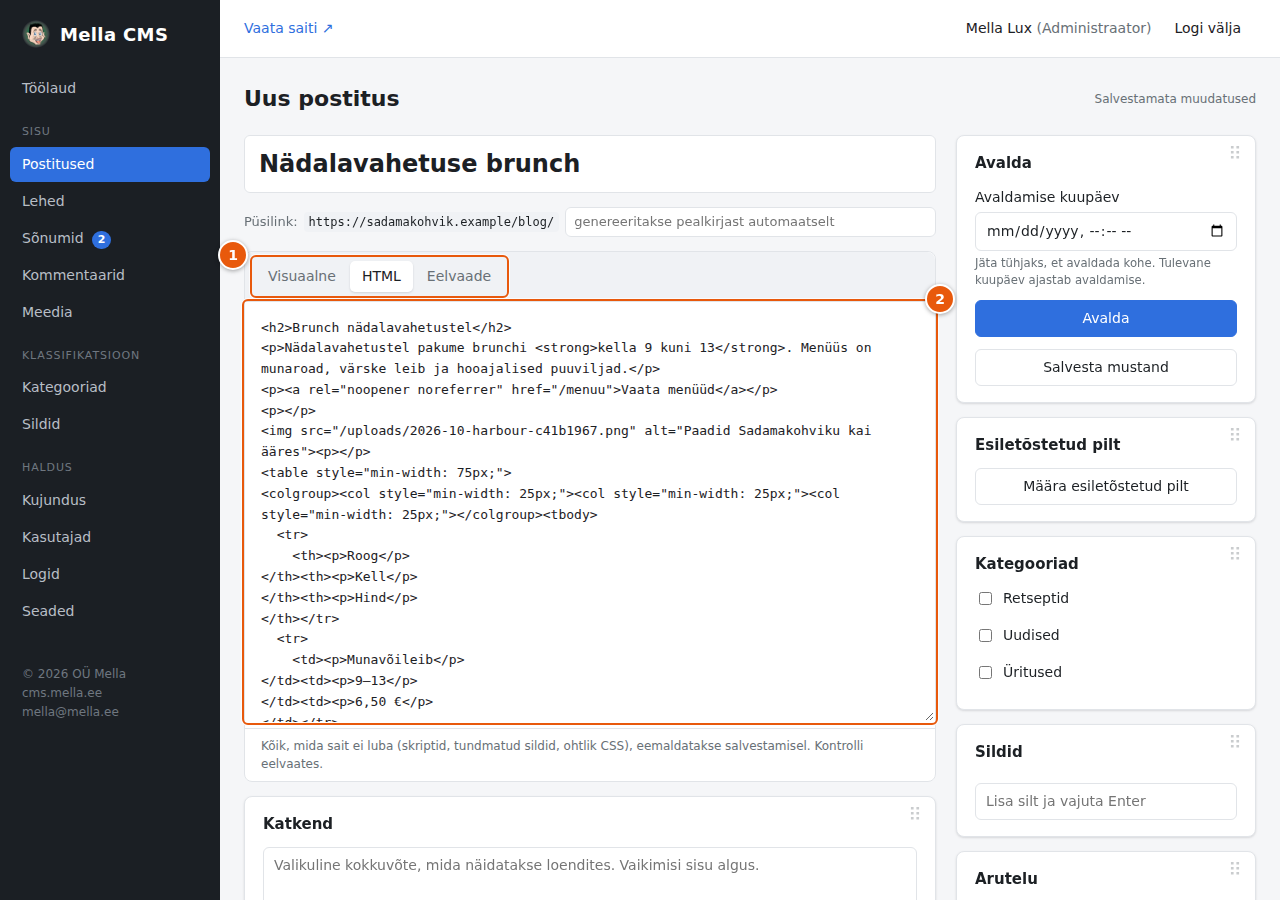
- Vahekaardid. Siin on valitud HTML.
- Teksti lähtekood. Võid seda otse muuta. Pea meeles, et salvestamisel see puhastatakse: skriptid, tundmatud sildid ja ohtlikud stiiliomadused (näiteks
url()võiposition) eemaldatakse.
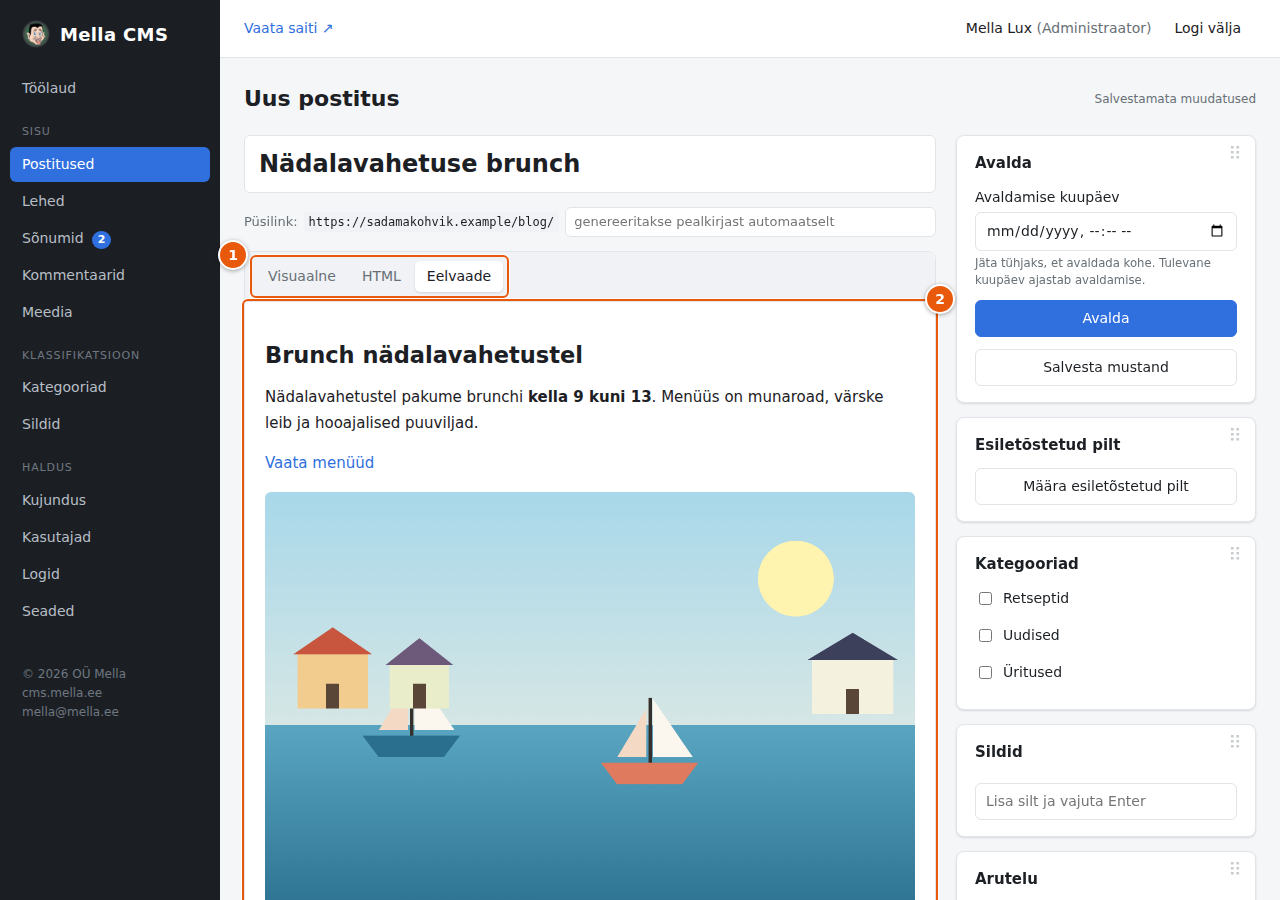
- Vahekaardid. Siin on valitud Eelvaade.
- Tekst nii, nagu sait seda näitab. Kui miski näeb välja teisiti kui Visuaalses kirjutatu, on CMS selle turvalisuse huvides eemaldanud või muutnud.
Katkend ja SEO
Kirjutusala all on veel kaks paneeli:
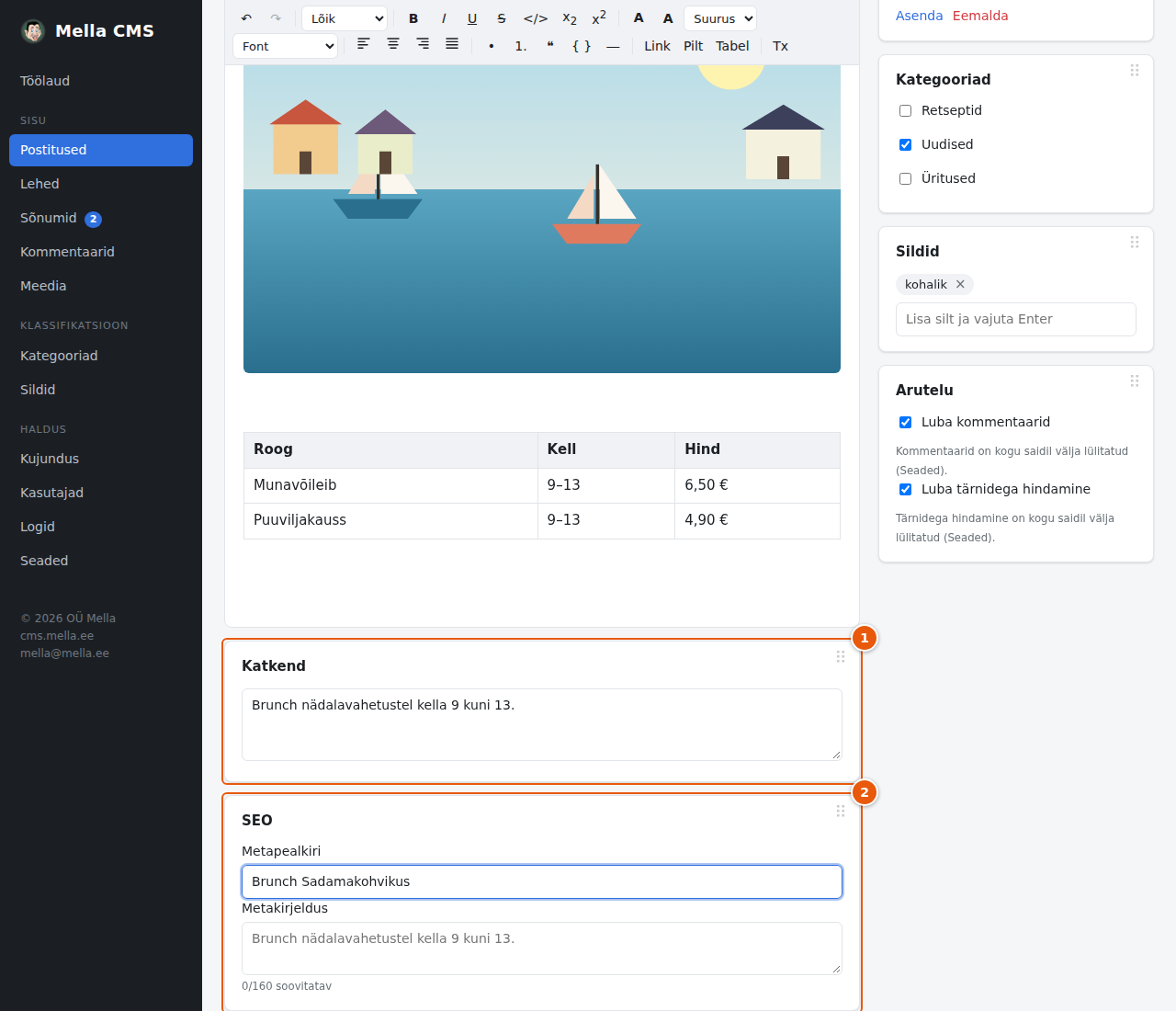
- Katkend: lühike kokkuvõte, mida näidatakse postituste loendites. Kui jätad selle tühjaks, kasutatakse teksti esimesi sõnu. See on ka alla jääva Metakirjelduse vaikeväärtus.
- SEO: Metapealkiri on pealkiri, mida otsimootorid näitavad (jäta tühjaks, et kasutada postituse pealkirja), ja Metakirjeldus on selle all olev lühike tekst. Parim on umbes 160 märki; välja all olev loendur tuletab seda meelde.
Varem kirjutatud postitused: Markdown
Vanem sisu võib olla kirjutatud Markdownis, lihtsas tekstivormingus. Kui selle avad, teisendab CMS selle rikastekstiks ja annab sellest teada. Järgmisel salvestamisel salvestatakse see rikastekstina.
Kiirklahvid
| Klahvid | Tegevus |
|---|---|
| Ctrl+S (⌘S) | Salvesta |
| Ctrl+B, Ctrl+I, Ctrl+U | Paks, kaldkiri, allakriipsutus |
| Ctrl+K | Lisa või muuda linki |
| Ctrl+Z, Ctrl+Shift+Z | Võta tagasi, tee uuesti |
| Tab (tabelis) | Järgmine lahter |
## + tekst |
Pealkiri (# kuni #### tasemete 1–4 jaoks) |
- + tekst, 1. + tekst |
Täpiloend ja nummerdatud loend |
> + tekst |
Tsitaat |