3. Postitused
Kellele: kõigile. Autorid saavad kirjutada ja avaldada oma postitusi; toimetajad ja administraatorid saavad töötada kõigi postitustega.
Postitus on artikkel, uudis või blogikirje. Postitused kuvatakse esilehel ja arhiivides uuemad enne ning neid saab jagada kategooriatesse ja siltidega rühmadesse. Sisu jaoks, mis pole kuupäevaga seotud (Meist, Kontakt, Hinnad), kasuta hoopis Lehti.
Postituste loend
Ava menüüs Postitused.
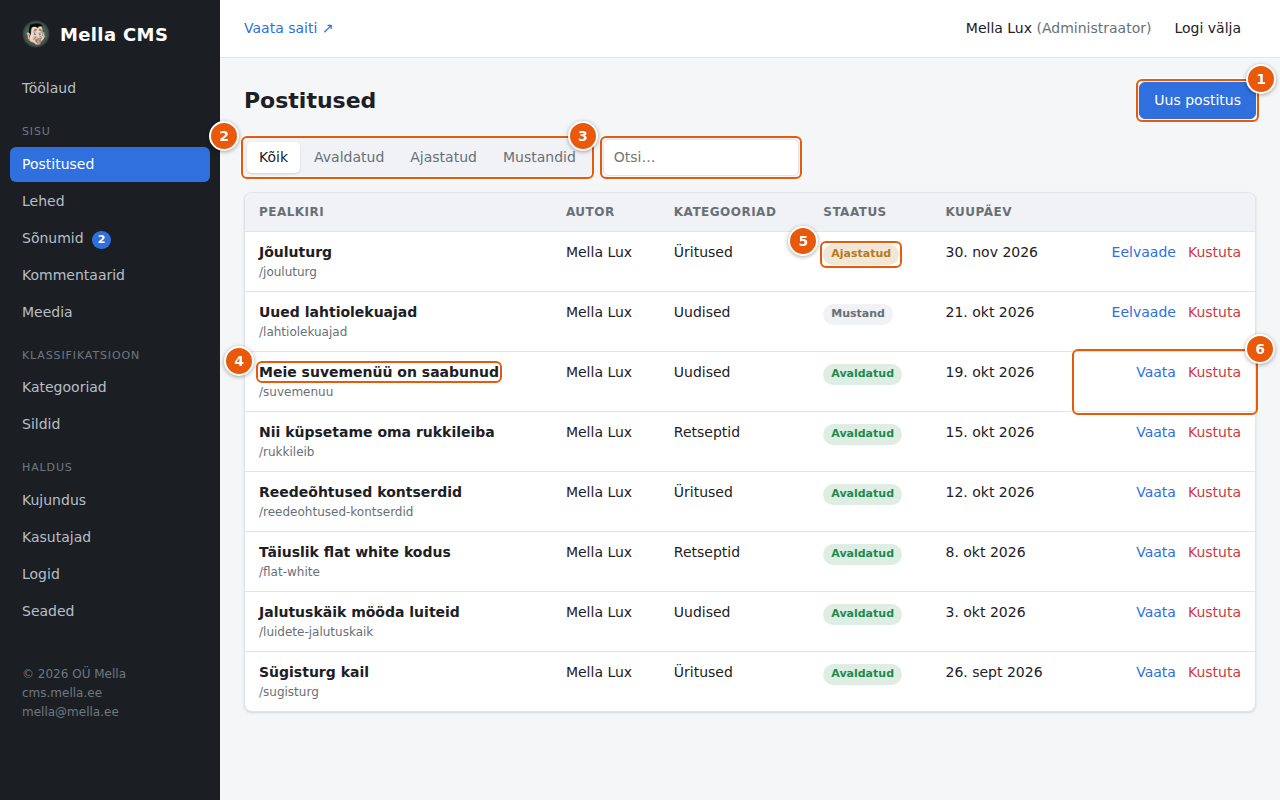
- Uus postitus alustab uut artiklit.
- Filtreeri staatuse järgi: Kõik, Avaldatud, Ajastatud (avaldatakse tulevikus) või Mustandid (saidil nähtamatud).
- Otsing otsib pealkirjadest ja tekstidest.
- Pealkiri avab postituse redaktoris. Selle all on slug, veebiaadressi viimane osa.
- Staatus: roheline Avaldatud, oranž Ajastatud või hall Mustand.
- Tegevused: Vaata avab avaldatud postituse avaliku lehe; mustandite ja ajastatud postituste juures on selle asemel Eelvaade, mis näitab, kuidas postitus välja hakkab nägema. Kustuta eemaldab postituse pärast kinnitust. Kustutamist ei saa tagasi võtta.
Teiste inimeste kirjutatud postitusi saad avada, aga muuta saad postitust ainult siis, kui oled selle kirjutanud või oled toimetaja või administraator. Ridadel, mida sa muuta ei saa, pole linki Kustuta.
Esimese postituse kirjutamine
1. Ava tühi redaktor
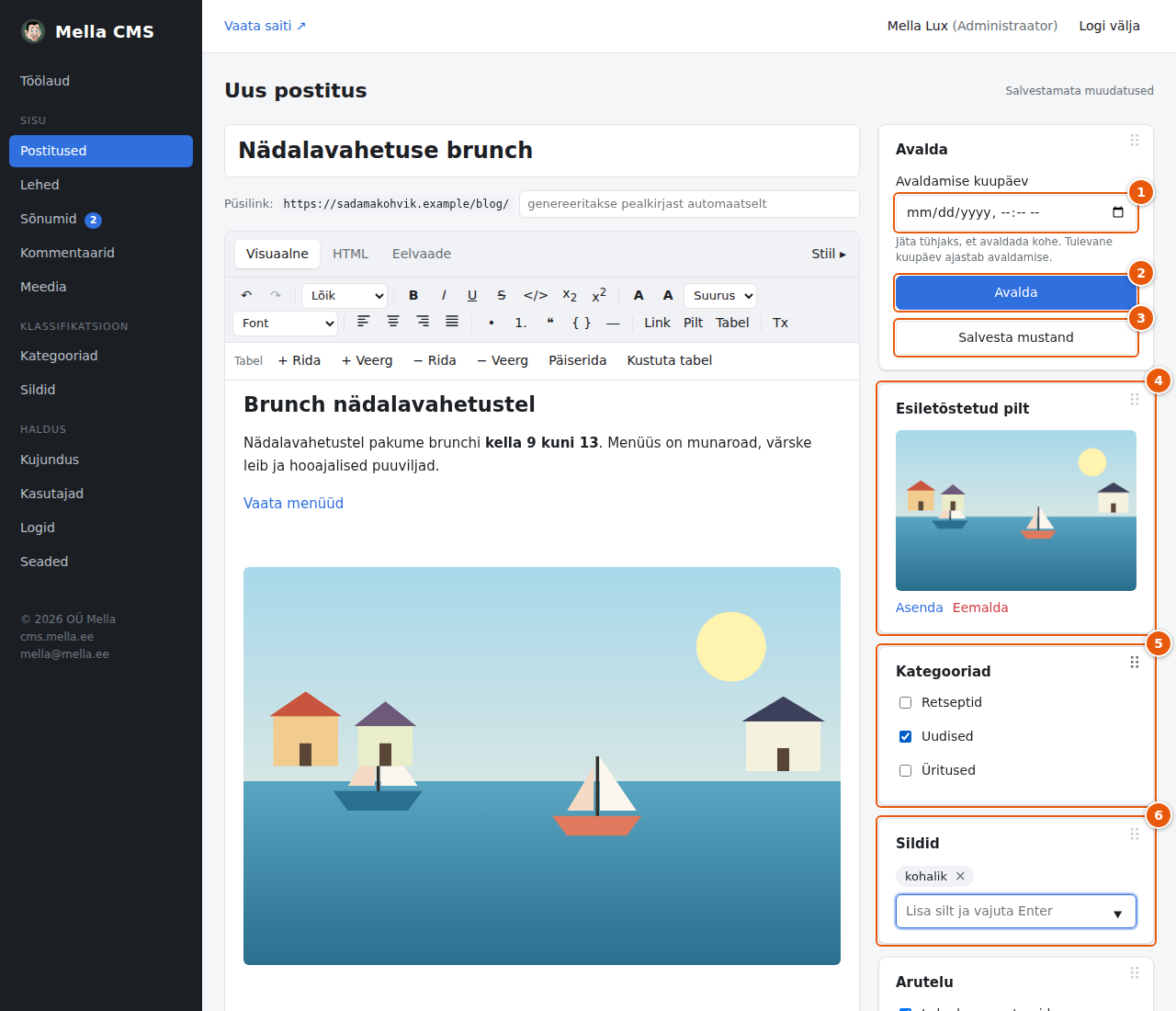
Vajuta Uus postitus. Redaktor avaneb:
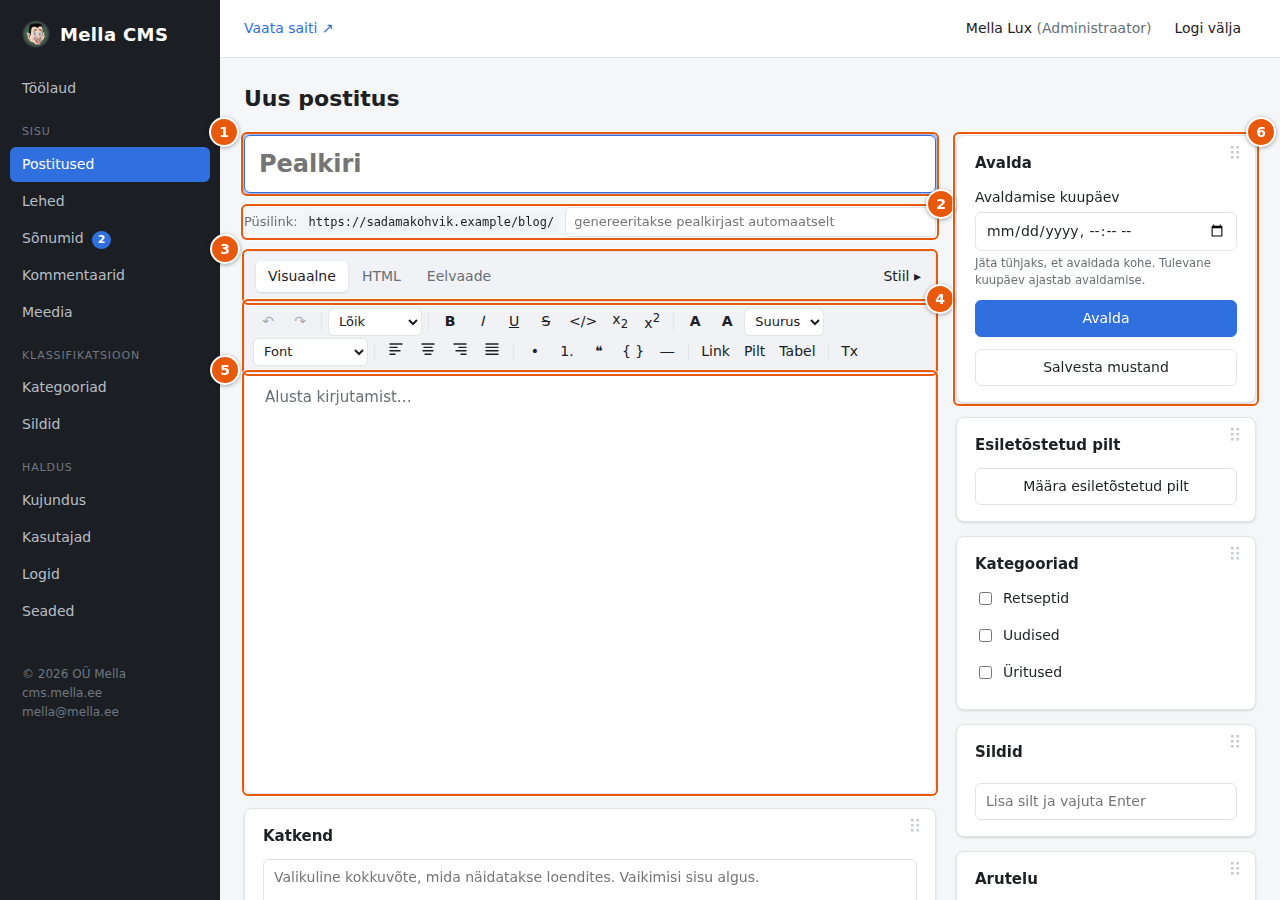
- Pealkiri: postituse nimi. See on ühtlasi pealkiri saidil.
- Püsilink: postituse veebiaadress. Jäta väli tühjaks ja see tehakse pealkirjast (Nädalavahetuse brunch muutub aadressiks
nadalavahetuse-brunch; täpitähed ja kirillitsa tähed teisendatakse). Võid kirjutada ka oma aadressi; kui mõni teine postitus seda juba kasutab, lisatakse number, näiteks-2. Muuda aadressi ainult enne avaldamist, sest lingid, mille teised on vana aadressi peale salvestanud, lakkavad toimimast. - Vahekaardid Visuaalne / HTML / Eelvaade ja nupp Stiil. Tavaliselt jääd Visuaalse peale.
- Tööriistariba vormindusnuppudega.
- Kirjutusala.
- Avaldamise paneel ja selle all esiletõstetud pilt, kategooriad ja sildid.
2. Kirjuta ja vorminda
Klõpsa kirjutusalal ja hakka trükkima. Mõned kiired viisid teksti vormistamiseks:
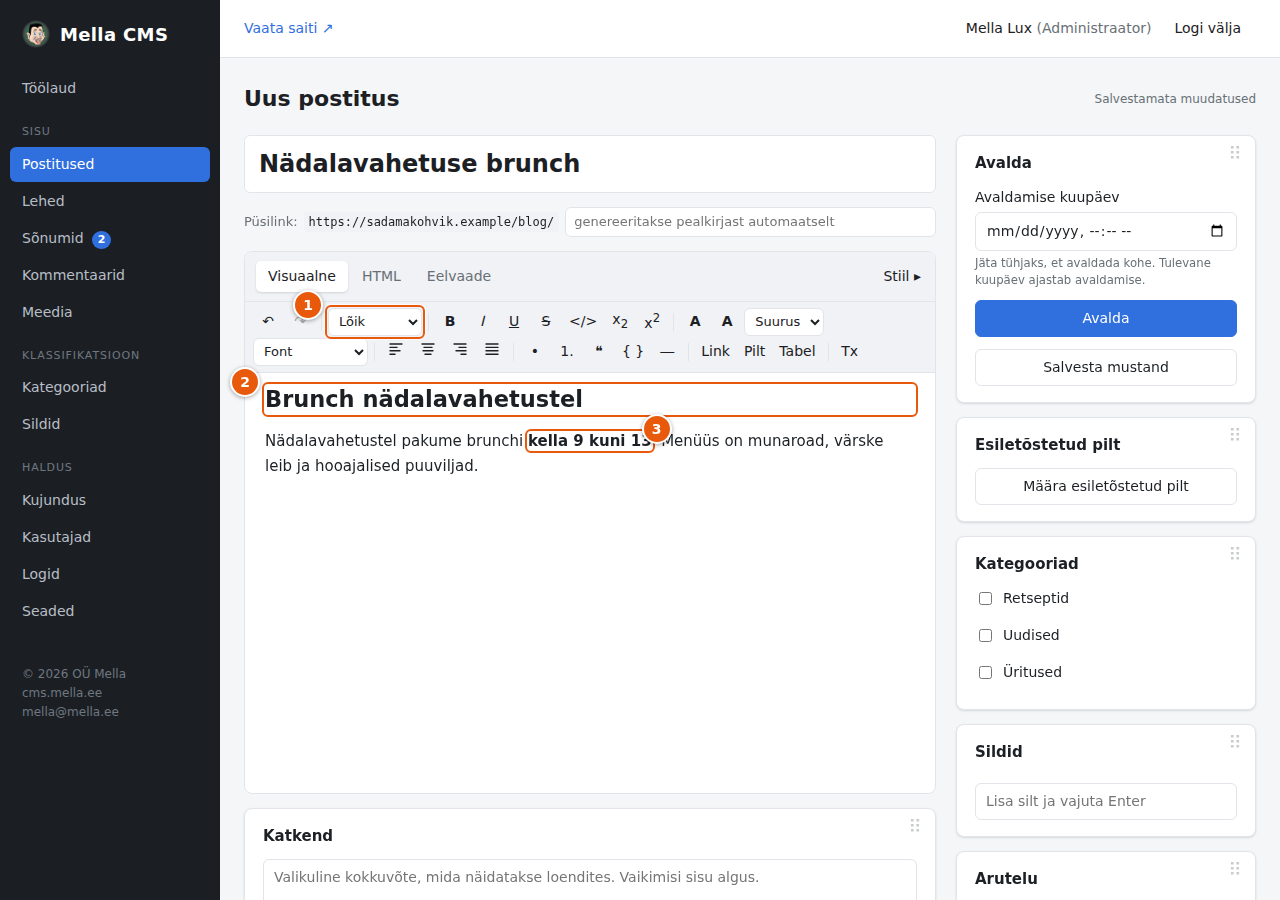
- Ploki tüüp: vali Lõik või Pealkiri 1 kuni Pealkiri 4. Pealkirjadega jaga pikk tekst osadeks; seda hindavad nii lugejad kui otsimootorid.
- Pealkiri paistab lõikudest suurem.
- Paks tekst. Vali sõnad ja vajuta nuppu B või Ctrl+B (Macis ⌘B).
Kiirklahv: kirjuta rea algusesse
##(kaks trellimärki ja tühik), et teha sellest pealkiri,-täpiloendi jaoks ja1.nummerdatud loendi jaoks.
3. Lisa link
Vali sõnad, millest peab saama link, ja vajuta tööriistaribal Link või Ctrl+K.
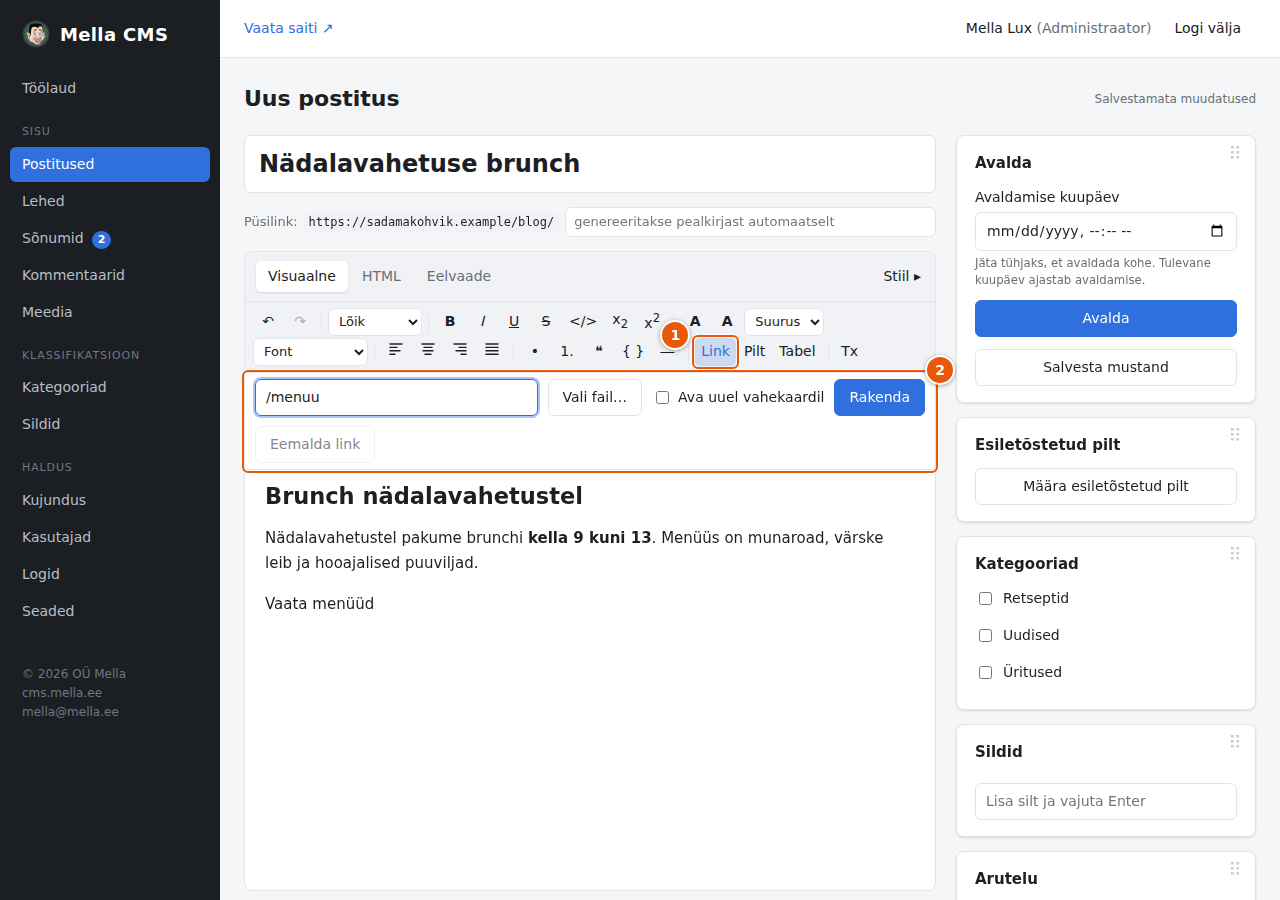
- Nupp Link.
- Lingiriba. Kirjuta aadress ja vajuta Rakenda. Teiste saitide jaoks kasuta täisaadressi (
https://example.com), oma saidi lehe jaoks teed, näiteks/menuu. Töötavad kamailto:jatel:lingid. Vali fail… võtab faili hoopis meediakogust (vt allpool). Märgi Ava uuel vahekaardil, et link avaneks uuel brauseri vahekaardil. Lingi eemaldamiseks vali see ja vajuta Eemalda link.
Link PDF-ile või muule failile
Vajuta lingiribal Vali fail…. Avaneb meediakogu, mis näitab piltide asemel dokumente (PDF-, ZIP- ja tekstifaile).
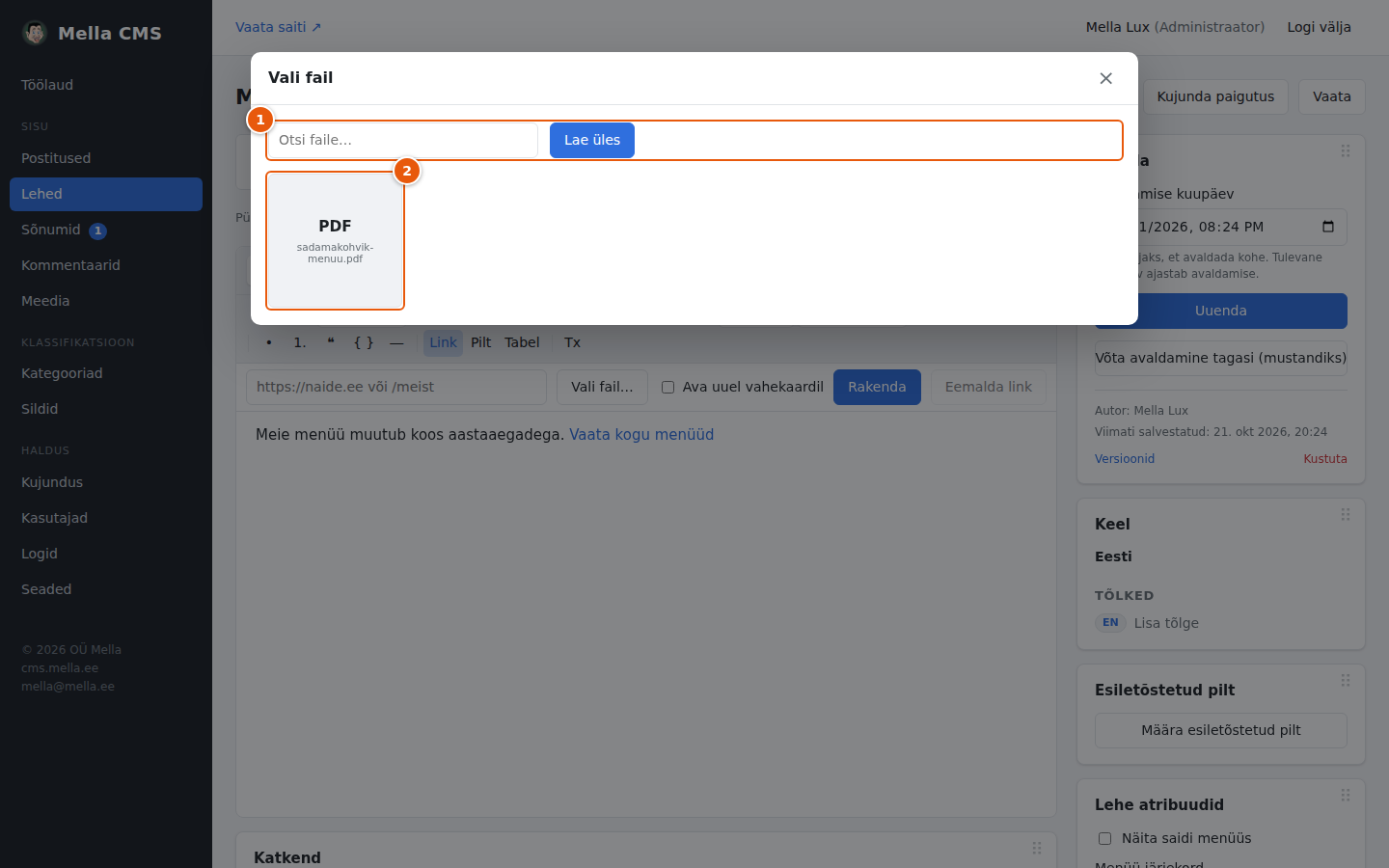
- Otsi faili või Lae üles uus fail.
- Klõpsa failil. Selle aadress satub lingiribale.
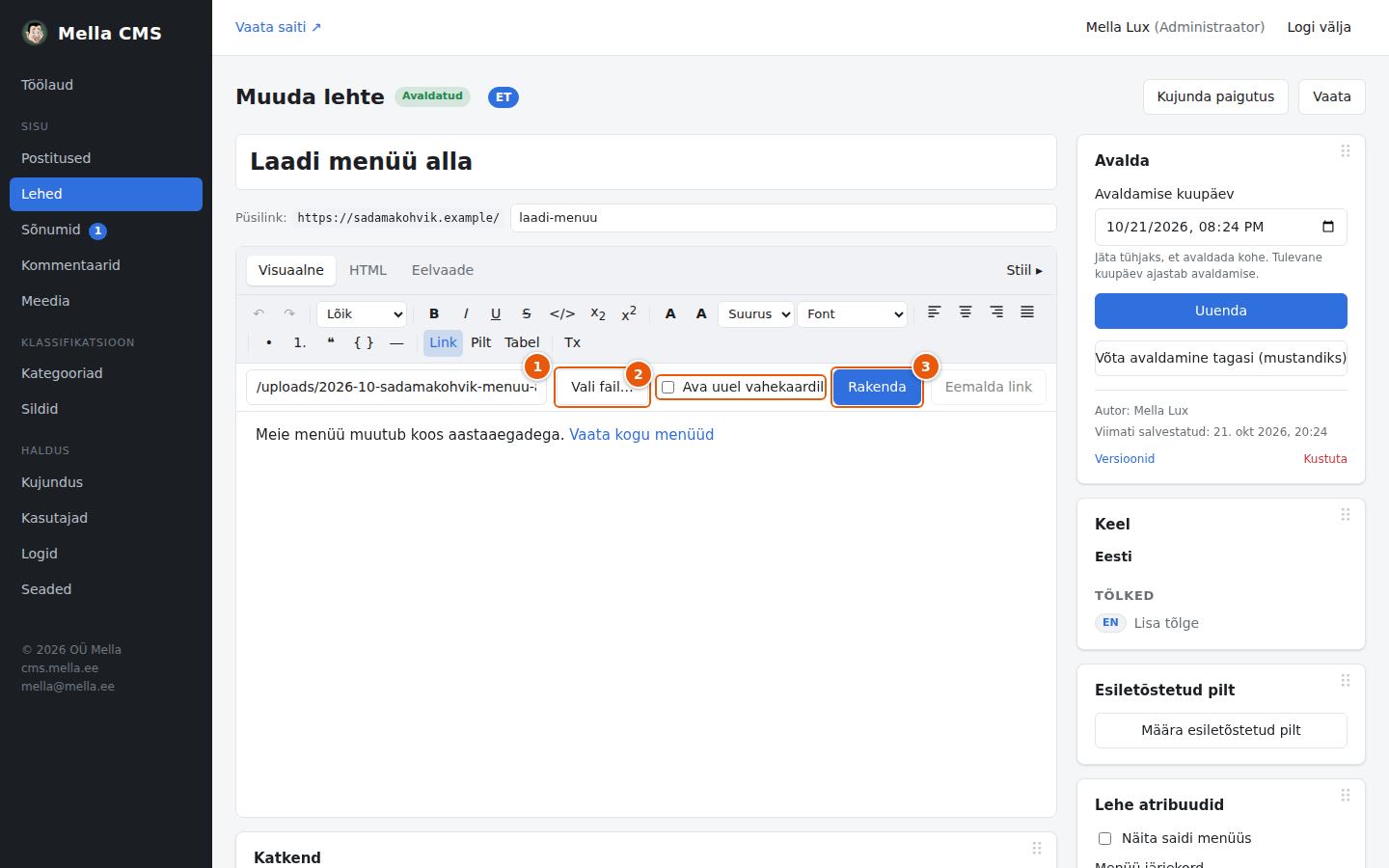
- Vali fail… uuesti, et valida teine fail.
- Ava uuel vahekaardil. Jäta tühjaks, et PDF näidatakse lehel (vt allpool).
- Rakenda teeb lingi.
Külastaja, kes klõpsab sinu saidi PDF-i lingil, näeb PDF-i lehel endal, vaaturis, kus on nupp (↗) selle avamiseks uuel vahekaardil ja nupp (×) sulgemiseks. Sulgeb ka Esc.
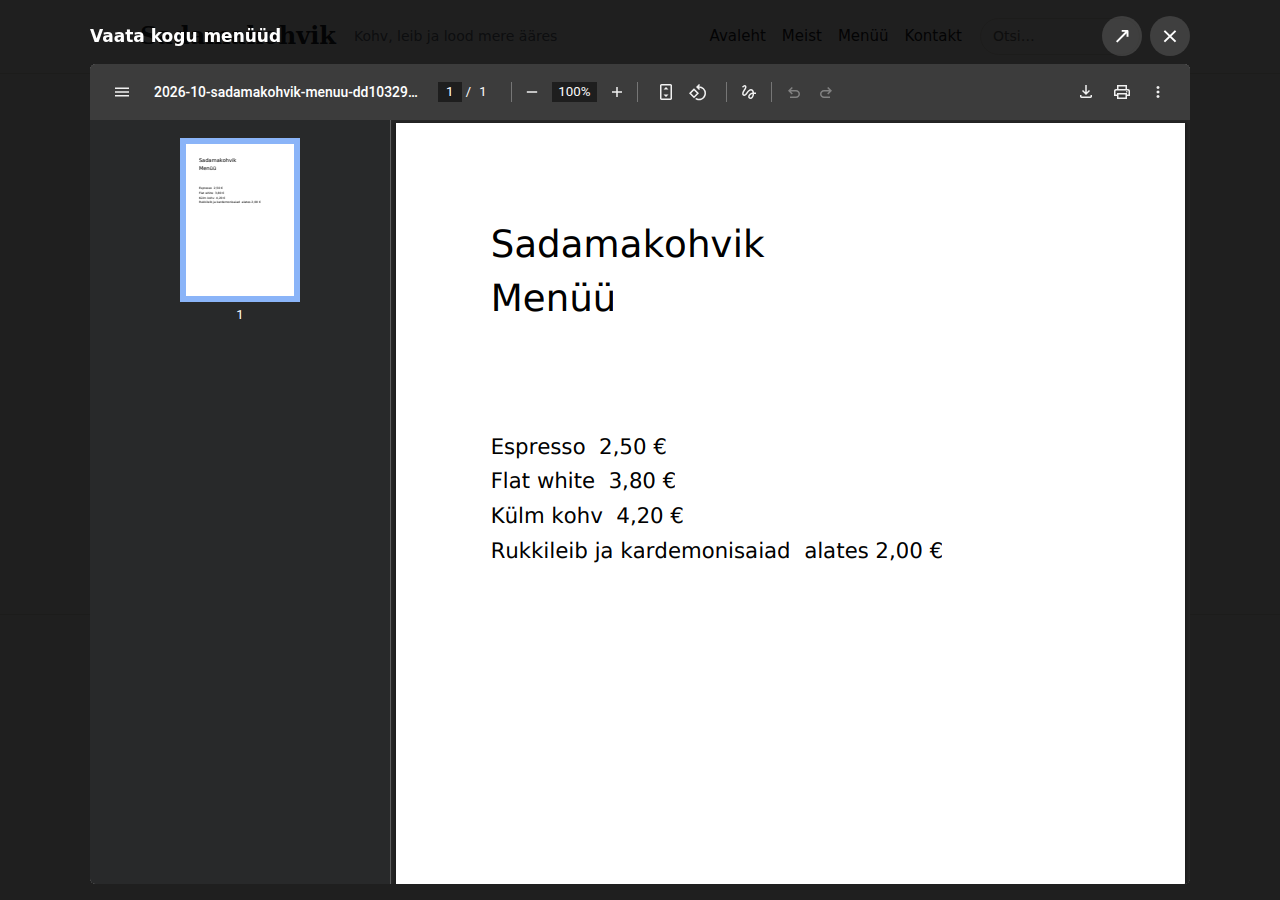
Kui Ava uuel vahekaardil on märgitud, avaneb PDF hoopis uuel brauseri vahekaardil. Telefonis ja tahvelarvutis ning brauserites, mis ei oska PDF-i lehe sees näidata, avaneb see alati uuel vahekaardil. Muud failid (ZIP, tekst) laaditakse alla või avab brauser ise. Sama kehtib lehekoostaja nupu või pildi lingi kohta: faili valimiseks kasuta lingivälja kõrval nuppu Fail….
4. Lisa pilt
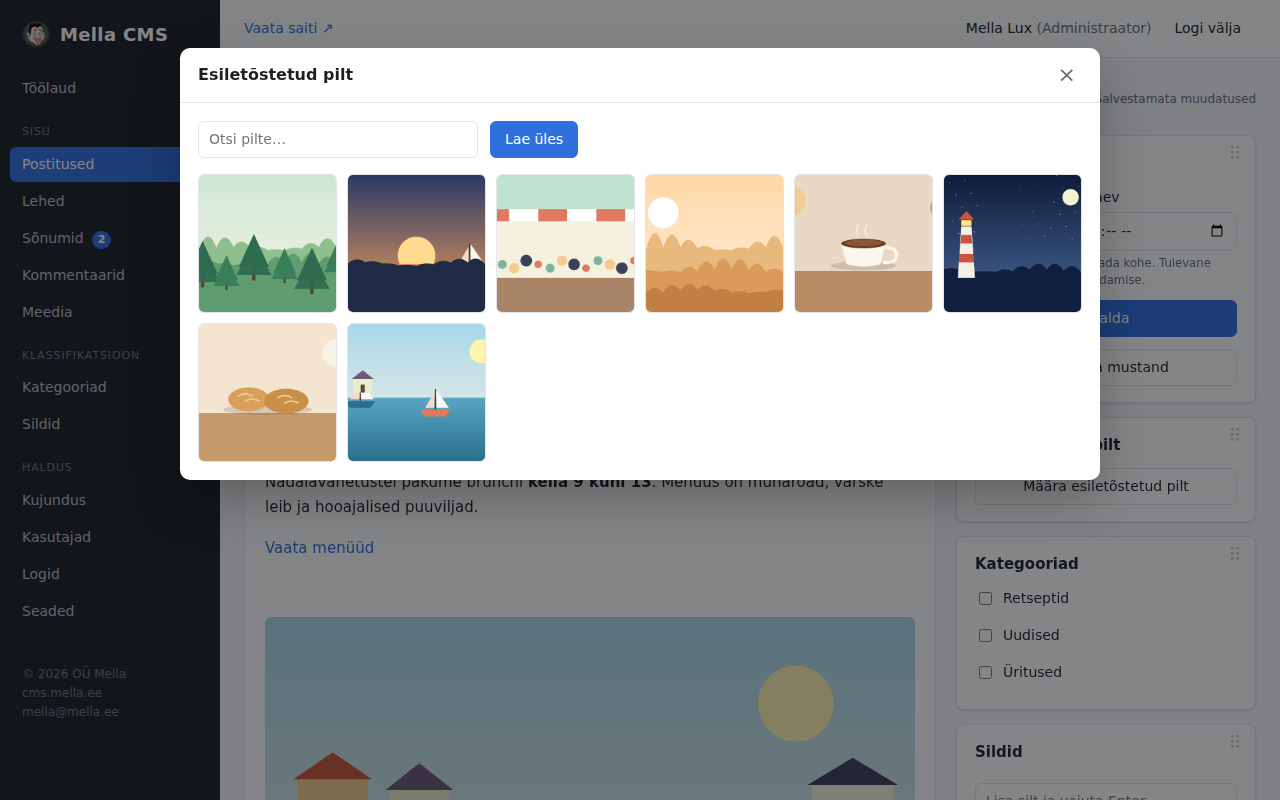
Pane kursor kohta, kuhu pilt peab tulema, ja vajuta Pilt. Avaneb meediakogu:
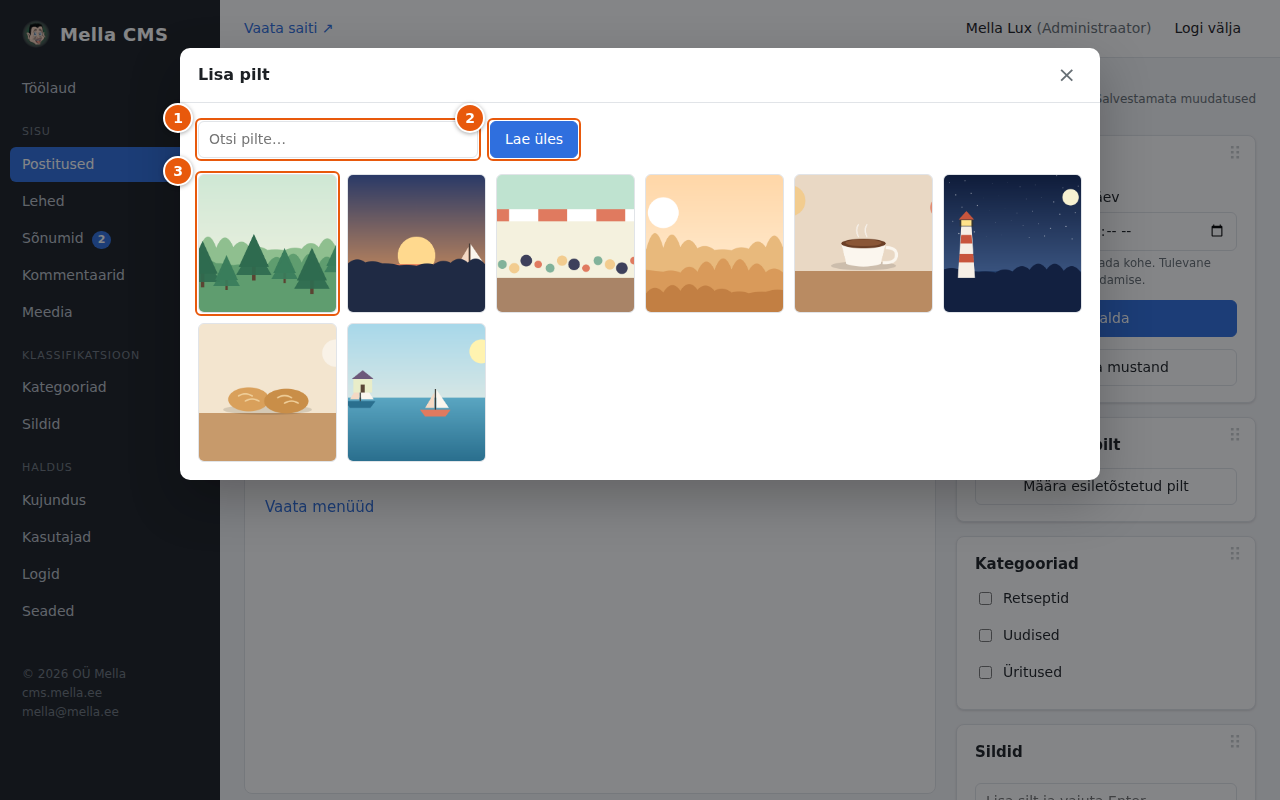
- Otsi pilte nime järgi.
- Lae üles uus pilt oma arvutist. See lisatakse meediakogusse ja on kohe kasutamiseks valmis.
- Klõpsa soovitud pildil. See lisatakse kohe.
Pilt, millel on meediakogus alt-tekst, saab selle automaatselt (vt Meedia). Pilti saab Stiili paneeliga liigutada, selle suurust muuta ja vahesid anda, vt Redaktor lähemalt.
5. Vali esiletõstetud pilt, kategooriad ja sildid
Paremal olevad paneelid kuuluvad kogu postituse juurde:
- Avaldamise kuupäev: jäta tühjaks, et avaldada kohe. Vt allpool „Ajasta“.
- Avalda: teeb postituse saidil nähtavaks.
- Salvesta mustand: hoiab postituse esialgu privaatsena.
- Esiletõstetud pilt: postituse peamine pilt. See kuvatakse postituse ülaosas ja loendites. Klõpsa Määra esiletõstetud pilt ja vali pilt või kasuta Asenda ja Eemalda.
- Kategooriad: märgi üks või mitu. Kategooriad on su saidi peamised jaotised (Kategooriad ja sildid).
- Sildid: kirjuta sõna ja vajuta Enter. Olemasolevaid silte pakutakse kirjutades; uus sõna loob uue sildi (uusi silte saavad luua ainult toimetajad ja administraatorid; autorid valivad olemasolevate hulgast). Sildi eemaldamiseks klõpsa selle juures ×.
6. Avalda
Kui oled rahul, vajuta Avalda.
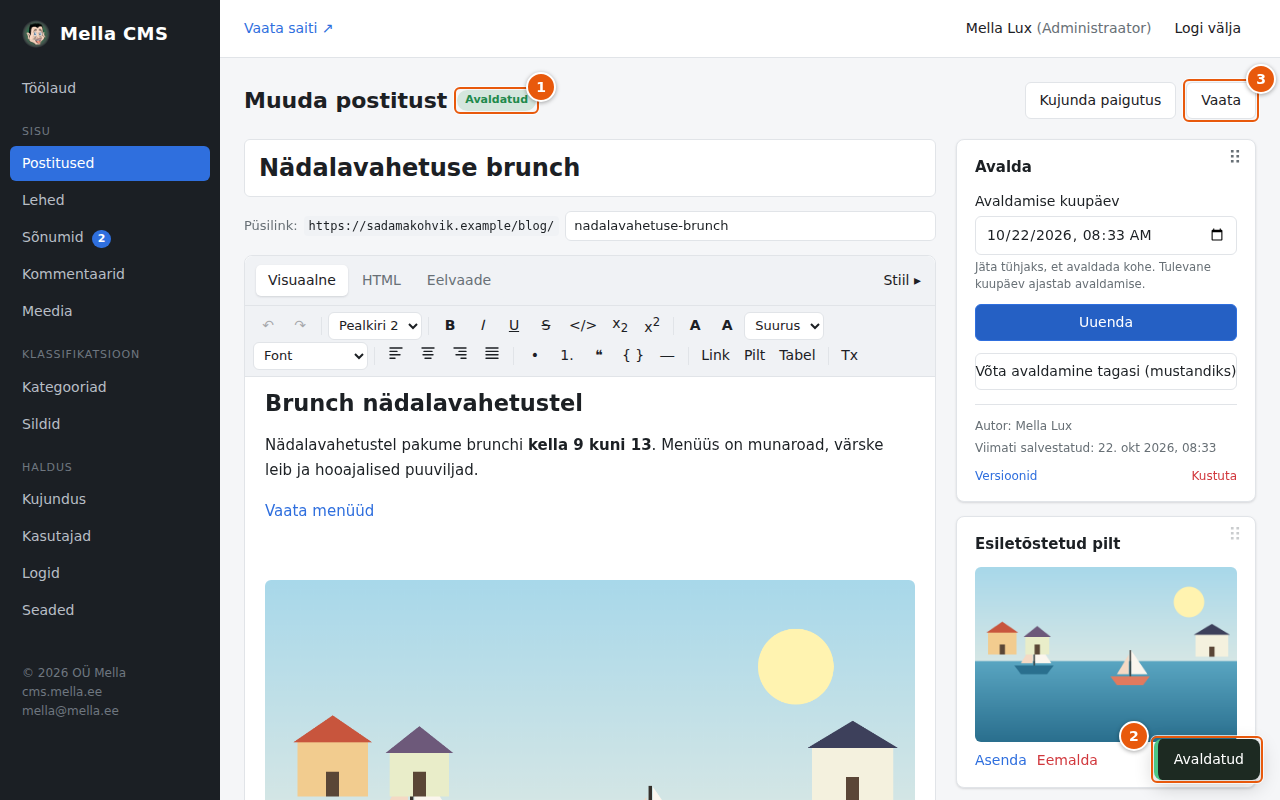
- Pealkirja kõrval olev silt muutub Avaldatud-ks.
- Ekraani allosas olev lühike teade kinnitab, et postitus salvestati.
- Vaata avab postituse avalikul saidil.
Sama postitus nii, nagu seda näevad külastajad:
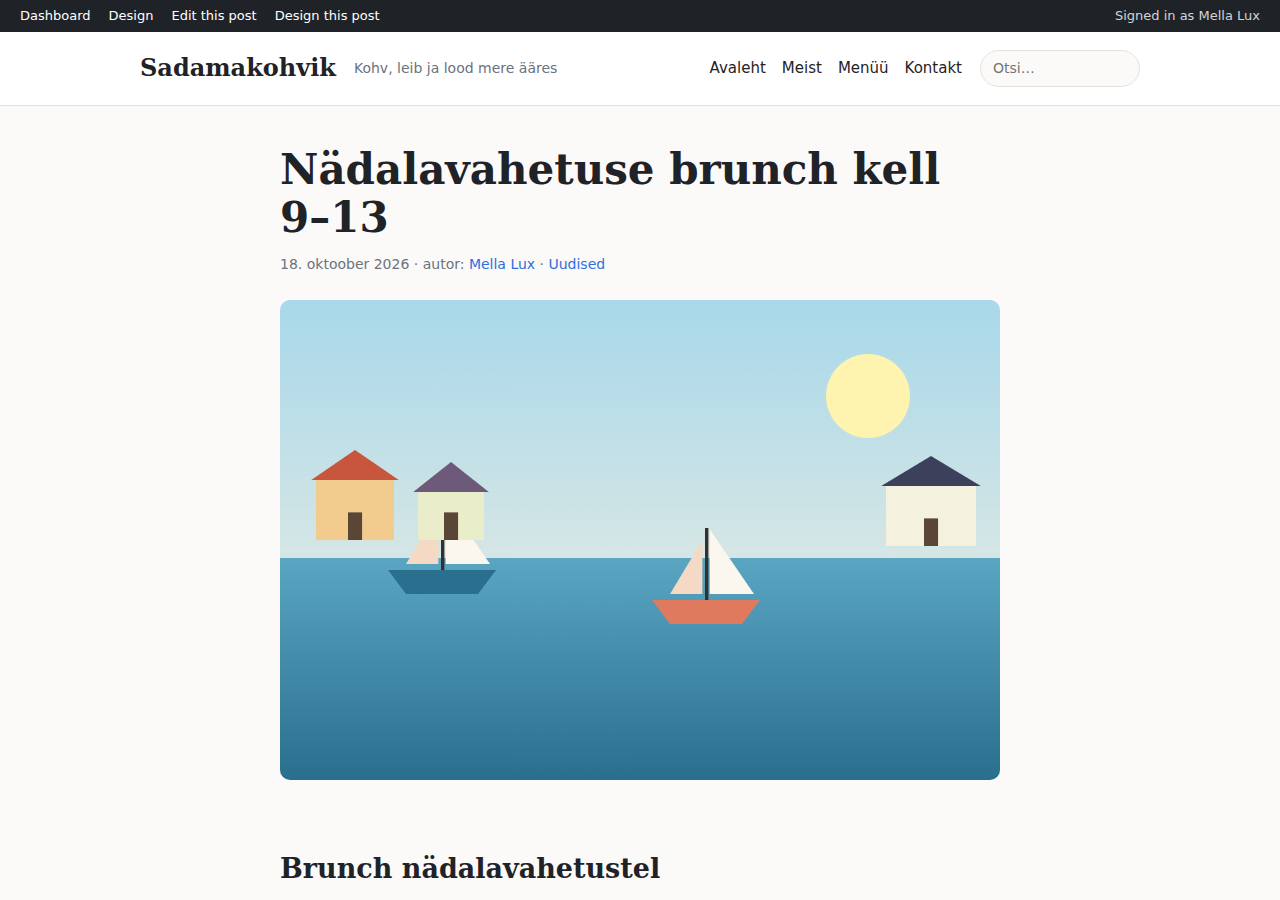
Kui oled sisse logitud, kuvatakse avaliku saidi ülaosas tume adminriba, kust pääseb tagasi admin-paneeli. Külastajad seda ei näe.
Mustand, ajastatud või avaldatud?
| Staatus | Kas saidil nähtav? | Kuidas selleni jõuda |
|---|---|---|
| Mustand | Ei. Sina näed seda Eelvaatega. | Vajuta Salvesta mustand. |
| Ajastatud | Veel mitte. See ilmub ise valitud ajal. | Vali tulevane kuupäev ja kellaaeg, siis vajuta Ajasta. |
| Avaldatud | Jah. | Vajuta Avalda (kuupäev võib olla tühi või minevikus). |
Postituse ajastamine
Määra Avaldamise kuupäev tulevikku. Nupp Avalda muutub nupuks Ajasta:
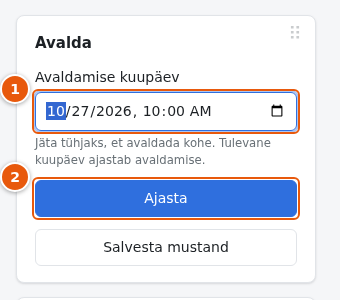
- Kuupäev ja kellaaeg.
- Nupul on nüüd Ajasta. Postitus jääb peidetuks kuni selle ajani ja läheb siis ise avalikuks.
Avaldatud postituse muutmine
Ava postitus, tee muudatused ja vajuta Uuenda. Vana versioon jääb alles versioonina. Kui tahad postituse mõneks ajaks saidilt maha võtta, vajuta Võta avaldamine tagasi (mustandiks); see muutub mustandiks ja midagi ei lähe kaduma.
Naasmine varasema versiooni juurde (versioonid)
Iga kord, kui salvestad muudatuse pealkirjas, katkendis või tekstis, jäetakse eelmine versioon meelde. Säilitatakse viimased 50 versiooni. Vajuta Avaldamise paneeli all Versioonid:
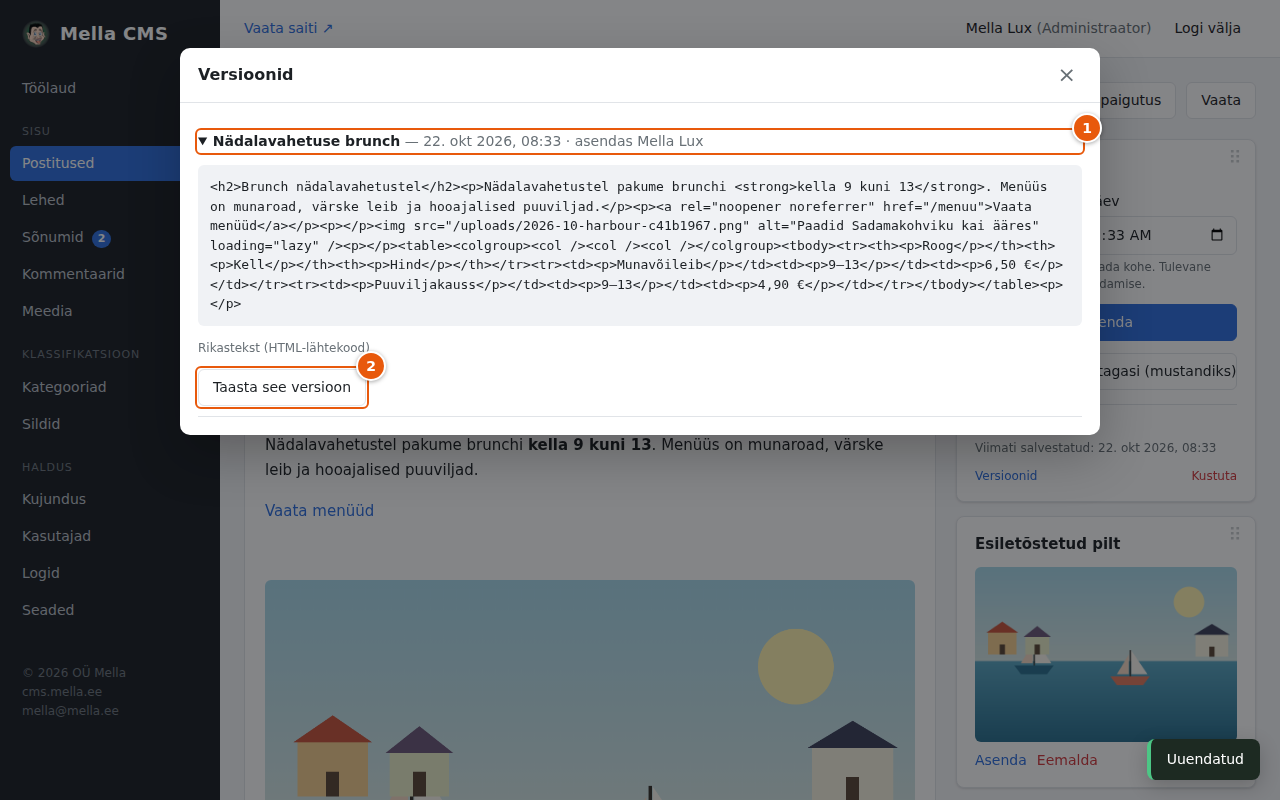
- Klõpsa reale, et näha selle versiooni teksti (HTML-lähtekoodina) ja seda, kes selle asendas.
- Taasta see versioon toob selle tagasi. Versioon, mille sa asendad, salvestatakse samuti versioonina, nii et taastamise saab alati tagasi võtta.
Kommentaarid ja tärnihinnangud
Kui kommentaarid ja hinnangud on Seadetes sisse lülitatud, saavad lugejad postitust kommenteerida ja hinnata ühe kuni viie kollase tähega. Igal postitusel on redaktoris paneel Arutelu kahe linnukesega, Luba kommentaarid ja Luba tärnidega hindamine; eemalda linnuke, et see vaid selle postituse jaoks välja lülitada (kommentaarid ja tähed kaovad sellelt siis ära).
Kommentaare ei näidata kohe: need ootavad menüüs Kommentaarid all (kõrvalolev number loeb ootavaid). Ava leht ja vajuta Kinnita, Märgi rämpsuks või Kustuta. Sisselogituna enda kirjutatud kommentaar on kohe nähtav ja selle kohta e-kirja ei saadeta, nii et kinnitamise proovimiseks kommenteeri välja logituna. Kui Seaded nii ütlevad, saad iga uue kommentaari kohta ka e-kirja.
Iga kommentaari all on link Vasta: vastus näidatakse selle kommentaari all, millele see vastab, kuni kolme taseme sügavuselt. Kui märgid kommentaari rämpsuks või kustutad selle, kaovad koos sellega ka vastused. Pikk arutelu jagatakse lehtedeks, kus on lingid varasemate ja hilisemate kommentaaride juurde.
Tähed ja kommentaarid ilmuvad sinna, kus postituse kujunduses on plokid Postituse hinnang ja Kommentaarid (ehitajas grupp Postitus). Sisseehitatud kujunduses on mõlemad olemas; kui salvestasid varem oma postituse kujunduse, lisa plokid sellele ühe korra.
Salvestamine ja lahkumine
- Ctrl+S (⌘S) salvestab postituse.
- Kui sul on salvestamata muudatusi, ütleb leht nuppude kõrval Salvestamata muudatused ja sinu brauser küsib enne vahekaardi sulgemist kinnitust.
- Kui avad uue postituse ja lahkud salvestamata, ei looda midagi.
Postituse kustutamine
Ava loend, vajuta rea juures Kustuta (või redaktori Avaldamise paneelil Kustuta) ja kinnita. Postitus ja selle versioonid kaovad jäädavalt. Pildid, mida selles kasutati, jäävad meediakogusse alles.